Le linteau beton est un élément discret mais essentiel de toute maçonnerie porteuse, que ce soit en maison individuelle ou sur un projet tertiaire plus complexe. Bien dimensionner ce linteau conditionne la stabilité de l’ouvrage, la durabilité du mur porteur et la sécurité des occupants.
Dans cet article, je te propose une méthode claire et pragmatique pour choisir et calculer un linteau beton, en t’inspirant des bonnes pratiques chantier tout en gardant un socle technique rigoureux. L’objectif est que tu puisses dialoguer d’égal à égal avec ton bureau d’études ou ton maçon, voire réaliser des vérifications simples par toi-même.
1. Linteau beton : rôle structurel et cas d’usage
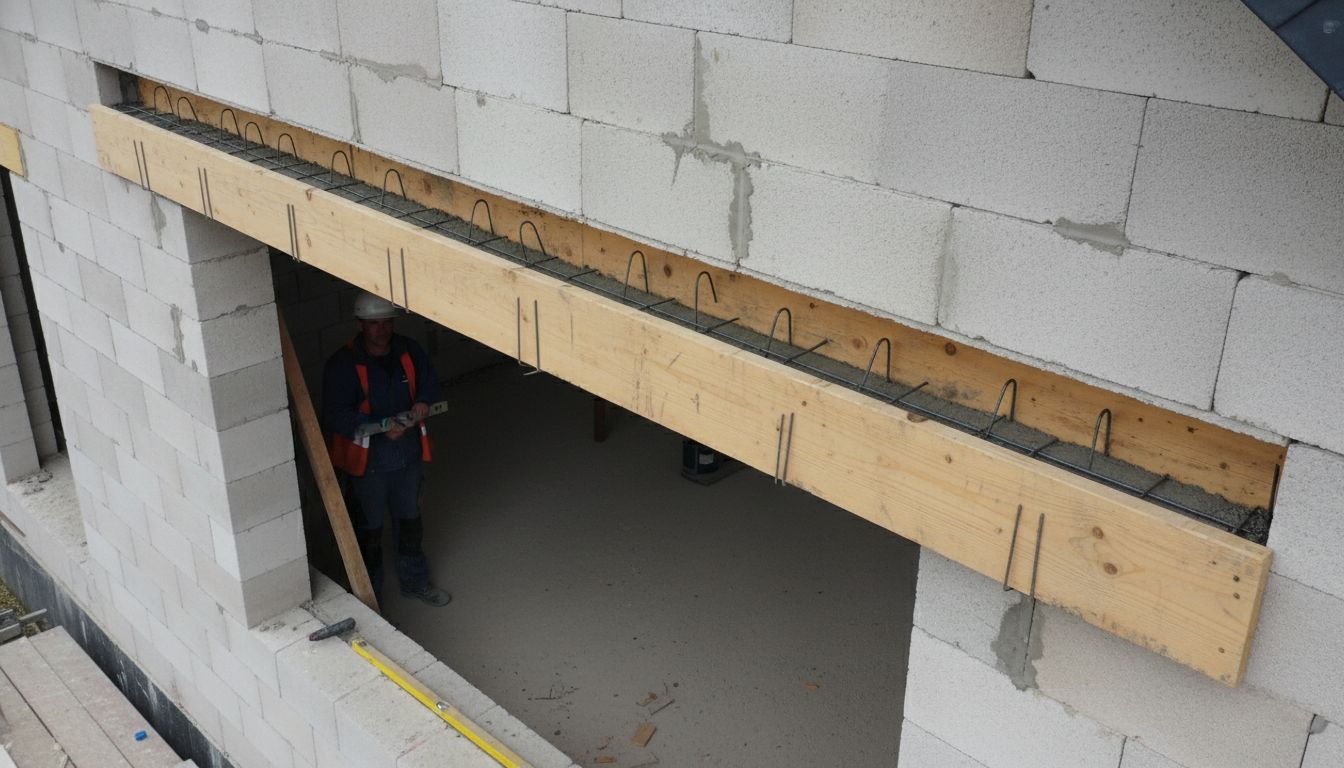
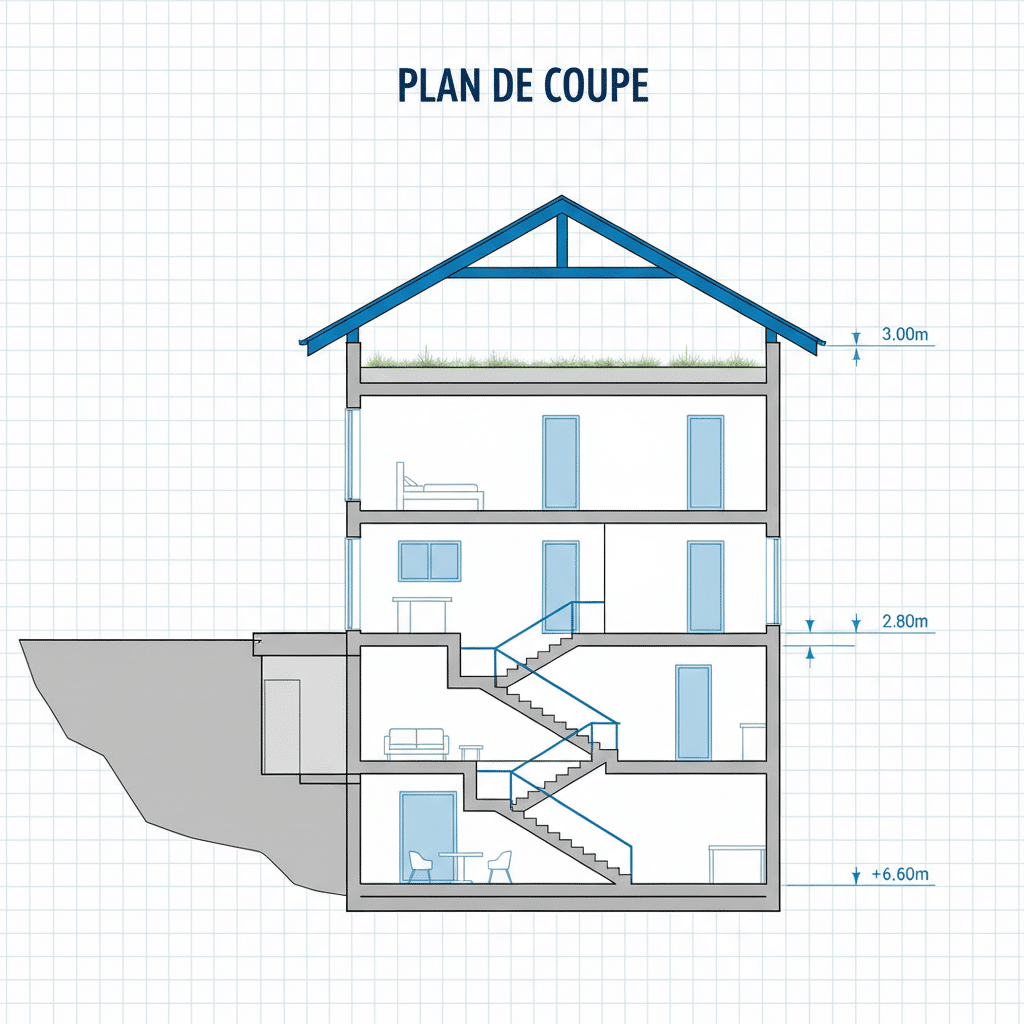
Un linteau beton est une poutre horizontale, en béton armé ou précontraint, positionnée au-dessus d’une ouverture pour reprendre les charges du mur, des planchers et éventuellement de la toiture. Il transfère ces efforts vers les appuis latéraux au lieu de les laisser se concentrer sur le vide de la baie.
Concrètement, le linteau beton intervient au-dessus des portes, fenêtres, baies vitrées, garages ou passages techniques. Il travaille principalement en flexion, avec un moment maximal au milieu de la portée et un effort tranchant important au droit des appuis, d’où la nécessité d’un ferraillage soigné et d’un bon enrobage.
Sur des projets plus techniques, comme les locaux industriels, les ateliers ou les bâtiments logistiques, ce principe reste le même, mais les charges permanentes et d’exploitation peuvent être nettement plus élevées. C’est là que la coordination entre conception 3D, calculs et retour terrain prend tout son sens.
2. Dimensions usuelles d’un linteau beton en habitat courant
En maison individuelle, la largeur d’un linteau beton est en général calée sur l’épaisseur du mur : 20 cm pour un mur en parpaings de 20, 25 cm pour un mur de 25, et ainsi de suite. La hauteur dépend principalement de la portée et du niveau de charge à reprendre.
Une règle pratico-pratique très utilisée consiste à viser une hauteur comprise entre L/10 et L/20, où L est la portée libre de l’ouverture. Pour une baie de 1,50 m, on se retrouve typiquement avec une hauteur de 20 à 25 cm, tandis qu’une portée de 2,00 m conduit souvent à un linteau de 30 cm de haut.
Portée libre (m)
Section typique linteau beton (cm)
Usage courant
1,00 à 1,50
20 × 20
Fenêtre standard, petite porte intérieure
1,50 à 2,00
20 × 25 à 20 × 30
Porte-fenêtre, baie intermédiaire
2,00 à 2,50
20 × 30 à 25 × 30
Baie vitrée plus large, ouverture en pignon
2,50 à 3,00
25 × 35
Grande baie, charges plus importantes
Dans tous les cas, il faut prévoir des appuis suffisants, en général de 20 à 30 cm de chaque côté, pour assurer une bonne diffusion des efforts dans le mur porteur. Sur un projet complexe ou en zone sismique, un passage par un bureau d’études structure reste indispensable.
3. Linteau beton préfabriqué ou coulé en place : que choisir ?
Sur le marché, tu peux choisir entre un linteau beton monobloc préfabriqué, souvent armé ou précontraint, et un linteau coulé en place dans un coffrage traditionnel ou à partir de blocs en U. Le préfabriqué permet de gagner un temps précieux en supprimant le coffrage et le décoffrage.
Le linteau beton coulé en place reste très utilisé dès que la géométrie sort des standards, que la portée est importante ou que l’on souhaite intégrer le linteau dans un chaînage continu. C’est aussi une solution souple pour adapter le ferraillage à des charges spécifiques, par exemple dans un local technique ou industriel.
Dans une approche BIM ou maquette numérique, modéliser correctement ces linteaux, leurs sections et leur ferraillage facilite la coordination avec les corps d’état secondaires, notamment dès que des réseaux viennent traverser ou longer les ouvertures.
4. Calcul simplifié d’un linteau beton : charges et moment fléchissant
Un linteau beton se calcule comme une poutre simplement appuyée, soumise à une charge uniformément répartie. La charge totale q (en kN/m) comprend au minimum le poids propre du linteau et la maçonnerie située au-dessus, auxquels on ajoute les charges de plancher ou de toiture si elles s’appliquent.
Le poids propre du béton est classiquement pris à 25 kN/m³, tandis que la maçonnerie en blocs béton se situe autour de 15 kN/m³. En pratique, on calcule d’abord le poids linéique du linteau, puis celui du “triangle” de mur ou de la bande de maçonnerie transmissible.
Le moment fléchissant maximal au milieu de portée se calcule alors avec la formule classique d’une poutre simplement appuyée sous charge répartie : Mmax = q × L² / 8. Ce moment sert ensuite de base pour dimensionner la section d’acier en zone tendue.
5. Ferraillage type d’un linteau beton : exemples pratiques
Sur un linteau beton de maison individuelle, le ferraillage courant reste relativement standard, sous réserve de vérification par le calcul. On retrouve en général des aciers hauts de reprise, des barres basses de traction et des cadres fermés pour reprendre l’effort tranchant et assurer le confinement.
Portée libre (m)
Section (cm)
Ferraillage bas (traction)
Ferraillage haut
Cadres / étriers
1,50
20 × 20
2 HA 10
2 HA 8
Ø6 tous les 15 à 20 cm
2,00
20 × 30
4 HA 10
2 HA 8
Ø6 tous les 15 cm, resserrés aux appuis
3,00
25 × 35
4 HA 12
2 HA 10
Ø6 ou Ø8, 10 à 15 cm aux appuis
Le linteau beton doit respecter un enrobage minimal de l’ordre de 2,5 à 3,5 cm selon l’exposition, afin de protéger les armatures de la corrosion et du feu. En zone sismique ou en présence de charges importantes, on densifie les cadres aux appuis et on soigne les longueurs d’ancrage et de recouvrement.
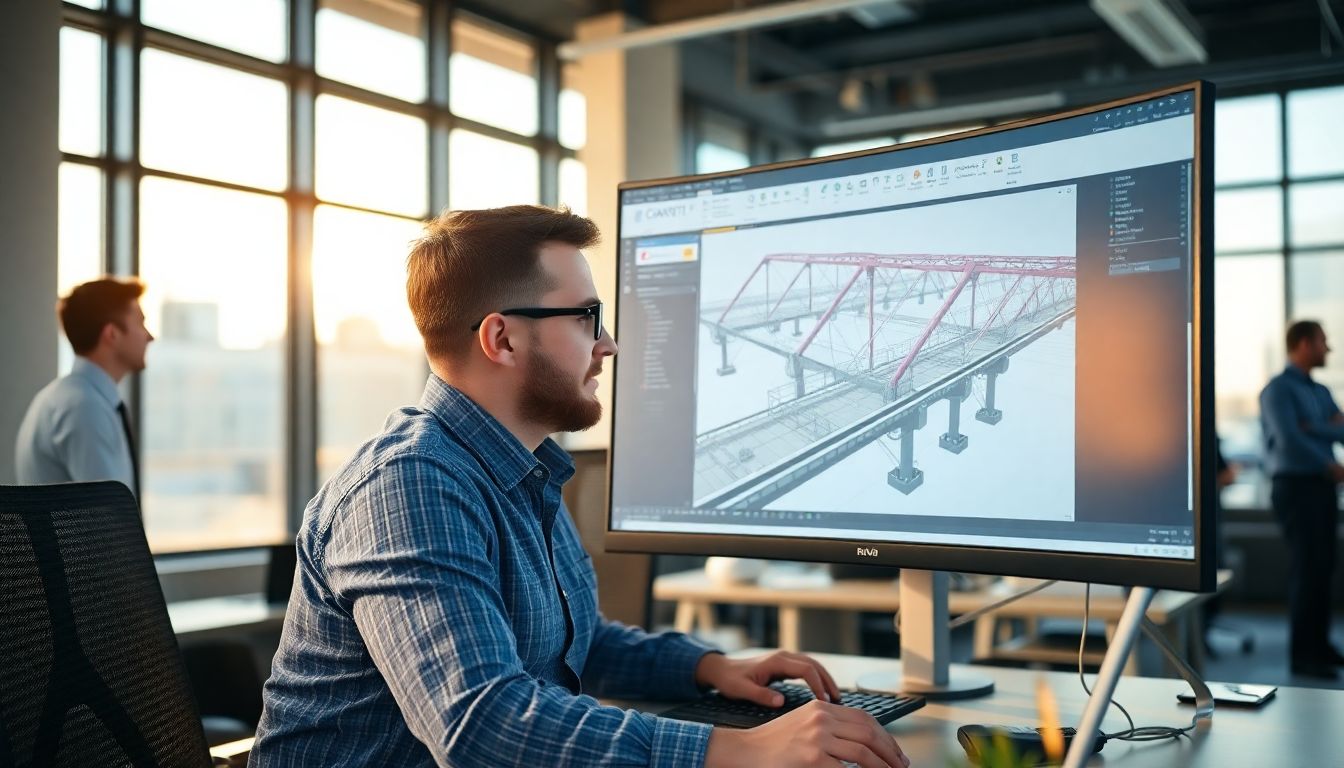
En contexte professionnel, un modèle 3D bien paramétré dans Revit ou un autre logiciel BIM permet de standardiser ce type de ferraillage et de générer automatiquement les métrés et plans de fabrication pour le chantier.
6. Dosage du linteau beton et bonnes pratiques de mise en œuvre
Pour un linteau beton structurel, une classe minimale C25/30 est généralement retenue en habitation, avec un vibrage systématique pour assurer un bon enrobage des aciers. Un dosage courant tourne autour de 350 kg de ciment par m³, avec un sable 0/4 et un gravier 4/20.
À titre indicatif, on peut retenir pour 1 m³ de linteau beton : environ 350 kg de ciment, 0,5 m³ de sable, 0,8 m³ de gravier et autour de 175 litres d’eau, à ajuster selon la consistance voulue. Sur chantier, le respect de l’ordre de malaxage, du temps de vibration et du cure du béton est aussi important que le calcul initial.
Le coffrage doit rester parfaitement stable jusqu’au décoffrage, avec un étaiement adapté à la portée et au poids du linteau. Dans le cadre d’un projet plus large, cette phase de gros œuvre s’inscrit dans une logistique globale où l’on coordonne approvisionnements, accès et engins, comme pour tout ouvrage de type chantier BTP structurant.
7. Linteau beton, chaînage et comportement parasismique
Au-delà de l’élément isolé, un linteau beton doit s’inscrire dans la continuité des chaînages verticaux et horizontaux du bâtiment pour un bon comportement global. En zone sismique, on veille à bien connecter les armatures du linteau aux poteaux, raidisseurs et ceintures de plancher.
Les règles issues de l’Eurocode 8 et des DTU prévoient notamment un diamètre minimal pour les aciers principaux, un espacement resserré des cadres aux extrémités et une continuité des barres dans les zones critiques. Le linteau beton devient alors un maillon à part entière dans le système de contreventement.
Sur des ouvrages de transport ou de mobilité, la logique est proche de ce que l’on retrouve dans les poutres et traverses de structures type métro urbain ou dans les ouvrages d’art ferroviaires : c’est l’ensemble du chaînage structurel qui doit être pensé comme un tout.
8. Linteau beton et conception 3D : intérêt du BIM
Pour un bureau d’études ou un ingénieur BIM, modéliser correctement chaque linteau beton permet d’anticiper les collisions avec les réseaux, de gérer les réservations et d’automatiser les nomenclatures. Les gabarits Revit ou équivalents peuvent intégrer des règles de dimensionnement simplifiées.
En pratique, on associe à chaque famille de linteau beton des paramètres de portée, de section, de type d’armature et d’environnement, ce qui facilite les échanges avec les équipes de terrain. Les mêmes logiques s’appliquent à d’autres objets structuraux que l’on traite dans la rubrique BIM du site.
Cette approche par objets paramétriques rend aussi plus simple la génération de détails 2D (coupes et plans de ferraillage) à partir du modèle, en réduisant les risques d’erreurs de recopie entre plans et réalité chantier.
FAQ – linteau beton
Quelle hauteur minimale pour un linteau beton de 2 m ?
Pour une portée libre de 2 m en maison individuelle, on vise en général un linteau beton de 25 à 30 cm de hauteur, à valider par le calcul en fonction des charges et de la nature du mur.
Peut-on percer un linteau beton existant ?
Il est fortement déconseillé de percer un linteau beton sans étude préalable, car tu risques de couper des armatures porteuses. Toute intervention doit être validée par un ingénieur structure et accompagnée d’un renfort adapté.
Quelle longueur d’appui prévoir pour un linteau beton ?
En maison individuelle, on retient en pratique un appui de 20 à 30 cm de chaque côté pour un linteau beton standard, avec un contrôle spécifique en cas de mur affaibli ou de charges importantes.
Conclusion
Bien dimensionner un linteau beton, ce n’est pas seulement choisir une section “au feeling”, c’est combiner une approche de calcul, des règles usuelles et un retour d’expérience chantier. En maîtrisant les ordres de grandeur de hauteur, de ferraillage et de dosage du béton, tu gagnes en autonomie vis-à-vis des fiches fabricants et des abaques généralistes.
Que tu travailles sur une simple ouverture de maison ou sur un projet plus ambitieux mêlant mobilité et industrie, la compréhension fine du linteau beton t’aide à sécuriser ton gros œuvre. Et si tu veux aller plus loin sur la modélisation et la coordination numérique, n’hésite pas à explorer les articles dédiés à la conception 3D sous Revit pour intégrer ces éléments dans tes maquettes.
Le BIM, ou Building Information Modeling, est bien plus qu’un simple outil de modélisation 3D. C’est une méthode de travail collaborative qui transforme en profondeur la conception, la construction et la maintenance des ouvrages — qu’il s’agisse de bâtiments, de ponts ou d’infrastructures ferroviaires. Si vous entendez parler de BIM sans vraiment cerner ce que cela recouvre concrètement, ce guide est fait pour vous.
Qu’est-ce que le BIM ? Définition claire
Le BIM est l’acronyme anglais de Building Information Modeling. En français, on parle de modélisation des informations du bâtiment ou, plus largement, de la construction. Derrière cet acronyme se cachent en réalité trois concepts complémentaires, selon le sens donné à la lettre « M ».
Building Information Model : le modèle numérique lui-même, c’est-à-dire la maquette qui centralise toutes les données géométriques et alphanumériques du projet.
Building Information Modeling : la méthode et les processus utilisés pour créer, enrichir et partager cette maquette tout au long du cycle de vie de l’ouvrage.
Building Information Management : la gestion et la coordination de l’ensemble des flux d’information entre les différents intervenants du projet.
En résumé, le BIM est à la fois un outil, une méthode et un mode de collaboration. C’est cette triple dimension qui en fait un levier aussi puissant pour l’ingénierie moderne.
Les 7 dimensions du BIM expliquées
On entend souvent parler de BIM 3D, 4D ou 5D. Chaque dimension correspond à une couche d’information supplémentaire intégrée dans le modèle numérique. Voici ce que cela signifie concrètement :
2D : plans, coupes et élévations générés directement depuis la maquette.
3D : représentation géométrique volumique de l’ouvrage avec ses objets paramétriques.
4D : ajout de la dimension temporelle pour planifier les phases de construction et gérer le phasage chantier.
5D : intégration des coûts, pour un suivi budgétaire lié directement aux éléments modélisés.
6D : données environnementales, bilans carbone et simulations thermiques dynamiques.
7D : exploitation et maintenance de l’ouvrage (ce que l’on appelle le BIM-GEM), en lien avec les outils de GMAO.
Dans le secteur ferroviaire, les dimensions 4D et 7D prennent une importance particulière : planifier des travaux sur une ligne en exploitation sans perturber le trafic, puis maintenir l’ouvrage via un jumeau numérique, représente un enjeu majeur pour des exploitants comme SNCF Réseau.
Le BIM appliqué aux infrastructures ferroviaires
Le terme « Building » peut prêter à confusion : il ne se limite pas aux bâtiments. Le BIM s’applique aujourd’hui à tout ce qui se construit — routes, viaducs, tunnels, et bien sûr infrastructures ferroviaires. La caténaire, la voie, les ouvrages d’art ou encore les équipements de signalisation peuvent tous être modélisés dans une maquette BIM.
Sur un projet de modernisation de ligne ferroviaire, la maquette numérique BIM permet de coordonner les interventions de la voie, de la signalisation et de l’énergie de traction dans un même environnement de données commun (EDC). Les collisions entre réseaux sont détectées en amont, avant même que le premier engin de chantier ne soit déployé. Ce type d’approche, que l’on retrouve sur des projets tels que le RER NG, illustre parfaitement l’apport du BIM dans l’ingénierie ferroviaire.
Les logiciels utilisés dans ce contexte vont au-delà de Revit : AutoCAD Civil 3D pour la voie, Tekla Structures pour les ouvrages d’art, ou encore Catia V5 pour la modélisation de composants mécaniques complexes comme les bogies.
Les principaux logiciels BIM du marché
Le choix du logiciel BIM dépend du corps de métier, du type d’ouvrage et des exigences contractuelles du projet. Voici un aperçu des outils les plus répandus :
Logiciel
Éditeur
Usage principal
Revit
Autodesk
Architecture, structure, MEP
AutoCAD Civil 3D
Autodesk
Infrastructures civiles, voie ferrée
Tekla Structures
Trimble
Structures métalliques et béton
ArchiCAD
Graphisoft
Architecture
Navisworks
Autodesk
Coordination, détection de clashs
Catia V5
Dassault Systèmes
Industrie, matériel roulant
L’interopérabilité entre ces outils repose sur le format IFC (Industry Foundation Classes), standard ouvert géré par buildingSMART. C’est ce format qui permet à un bureau d’études structure travaillant sous Tekla d’échanger ses maquettes avec un équipe architecture sous Revit, sans perte d’information. Le sujet de l’interopérabilité des formats est d’ailleurs central dans tout projet BIM de grande envergure.
Pourquoi adopter le BIM : les avantages concrets
Les bénéfices du BIM sont documentés par de nombreux retours terrain. Ils ne sont pas que qualitatifs : des études montrent des gains tangibles en termes de délais et de coûts.
Réduction des erreurs : la détection automatique de clashs (collisions entre réseaux) évite les reprises coûteuses en phase chantier.
Collaboration renforcée : tous les intervenants accèdent à la même source d’information à jour via la plateforme EDC.
Maitrise des coûts : le BIM 5D permet de lier les quantitatifs directement au modèle et d’anticiper les dérives budgétaires.
Maintenance facilitée : le BIM-GEM (7D) constitue une base de données opérationnelle pour les équipes de maintenance, directement exploitable via un jumeau numérique.
Conformité réglementaire : en France, les marchés publics intègrent de plus en plus d’exigences BIM, notamment via le Plan de Management BIM (PMB) et la Charte BIM.
Dans un projet de transport urbain comme une nouvelle ligne de tram, le BIM permet de coordonner des dizaines de spécialités — génie civil, énergie, voie, systèmes — dans un calendrier de réalisation serré. C’est exactement ce que l’on observe sur des projets emblématiques comme la ligne 5 du tram de Montpellier.
Le BIM en France : état des lieux et obligations
La France a pris le tournant du BIM avec le Plan Transition Numérique dans le Bâtiment (PTNB), lancé en 2015. Depuis, l’adoption s’accélère : selon un rapport Autodesk et Dodge Data & Analytics, 71 % des entreprises françaises utilisant le BIM l’intégraient dans plus de la moitié de leurs projets dès 2024. Le secteur public pousse aussi dans ce sens, avec des maitres d’ouvrage comme SNCF Réseau ou la RATP qui formalisent leurs exigences BIM dans les cahiers des charges.
Sur le plan normatif, la norme ISO 19650 encadre désormais la gestion de l’information dans les projets BIM, en distinguant les phases de conception (parties 1 et 2) et l’exploitation des actifs (partie 3). En France, l’AFNOR a publié plusieurs guides d’application qui complètent ce cadre international.
Le BIM et le jumeau numérique : quelle différence ?
Le jumeau numérique est souvent présenté comme l’évolution naturelle du BIM. Concrètement, un BIM de conception devient un jumeau numérique lorsqu’il est connecté en temps réel aux capteurs et aux systèmes d’exploitation de l’ouvrage. Le modèle ne représente plus seulement ce qui a été construit, il reflète l’état actuel de l’infrastructure.
Pour un exploitant ferroviaire, ce passage du BIM statique au jumeau numérique dynamique ouvre la voie à la maintenance prédictive : détecter une déformation de voie ou une anomalie sur un équipement de signalisation avant que cela ne génère un incident. C’est l’un des axes de développement les plus porteurs du secteur, directement dans la continuité des pratiques BIM actuelles. Ce sujet rejoint aussi les réflexions sur les nouvelles générations de systèmes de transport automatisés.
FAQ – Les questions les plus posées sur le BIM
Le BIM est-il uniquement pour le bâtiment ?
Non. Malgré le « B » de Building, le BIM s’applique à toutes les typologies de construction : routes, ponts, tunnels, réseaux ferroviaires, ouvrages hydrauliques. On parle parfois d’Infrastructure Information Modeling (IIM) ou de Civil BIM pour désigner ces usages hors bâtiment stricto sensu.
Quelle est la différence entre BIM et maquette numérique ?
La maquette numérique est le résultat — le modèle 3D enrichi de données. Le BIM est la démarche globale qui encadre sa création, son partage et son exploitation. La maquette est un livrable du processus BIM, pas le processus lui-même.
Faut-il une certification pour pratiquer le BIM ?
Il n’existe pas de certification BIM obligatoire en France, mais plusieurs formations et certifications reconnues permettent de structurer sa montée en compétences : la certification Revit (Autodesk), les formations AFNOR, ou encore des mastères spécialisés comme celui de l’École des Ponts ParisTech.
Qu’est-ce qu’un BIM Manager ?
Le BIM Manager est le garant de la bonne application de la démarche BIM sur un projet. Il définit les règles de modélisation dans la convention BIM, coordonne les échanges entre les différents intervenants et veille à la qualité et à la cohérence des maquettes produites.
Conclusion
Le BIM est aujourd’hui une réalité incontournable pour tout professionnel de l’ingénierie et de la construction. Bien au-delà de la modélisation 3D, il constitue un cadre méthodologique complet qui structure la collaboration, améliore la qualité des projets et prépare le terrain pour les usages de demain comme la maintenance prédictive et le jumeau numérique. Dans le secteur ferroviaire en particulier, son adoption progresse rapidement et ses apports sur des projets complexes, multi-intervenants et à longue durée de vie, sont particulièrement significatifs. Se former, se certifier et adopter les bons outils dès aujourd’hui, c’est investir dans la compétitivité de demain.
Revit est le logiciel BIM d’Autodesk devenu incontournable pour les ingénieurs, architectes et projeteurs qui veulent modéliser, coordonner et piloter des projets complexes en 3D. Dans l’ingénierie ferroviaire et des infrastructures, il s’impose de plus en plus comme un outil stratégique au cœur des démarches de numérisation.
Qu’est-ce que Revit ? Définition et origines
Revit est un logiciel de modélisation des informations du bâtiment, plus connu sous l’acronyme BIM (Building Information Modeling). Développé à l’origine par la société Revit Technology Corporation en 1997, il a été racheté par Autodesk en 2002 pour environ 133 millions de dollars. Depuis, il est devenu l’un des outils de conception 3D les plus utilisés dans le monde, aussi bien dans l’architecture que dans l’ingénierie des structures et des infrastructures.
Contrairement à un logiciel de CAO classique comme AutoCAD, Revit ne repose pas sur des dessins 2D statiques. Il génère un modèle 3D paramétrique intelligent, où chaque élément — un mur, une poutre, un équipement ferroviaire — est une entité reliée à une base de données. Modifier une dimension met automatiquement à jour l’ensemble des vues, plans et nomenclatures associés.
Les 5 fonctionnalités essentielles de Revit
Revit se distingue par un ensemble de capacités qui vont bien au-delà du dessin technique. Voici ce qui en fait un outil de référence pour les équipes d’ingénierie.
Modélisation paramétrique 3D : chaque objet du modèle est intelligent et modifiable dynamiquement, avec une répercussion automatique sur l’ensemble du projet.
Travail collaboratif (Worksharing) : plusieurs ingénieurs peuvent travailler simultanément sur un fichier central, avec gestion des droits et des emprunts de worksets.
Interopérabilité IFC / DWG : Revit exporte et importe les formats standards de l’industrie, facilitant les échanges entre disciplines et entre logiciels (Navisworks, Tekla, Civil 3D).
Génération automatique de documentation : plans, coupes, élévations et nomenclatures sont produits directement depuis le modèle 3D, sans ressaisie.
Familles paramétriques : des composants configurables (poteaux caténaires, équipements de signalisation, gabarits ferroviaires) peuvent être créés sur mesure et réutilisés entre projets.
Revit dans l’ingénierie ferroviaire : un usage en plein essor
Si Revit a longtemps été associé à l’architecture et au BTP, son adoption dans l’ingénierie ferroviaire et des infrastructures de transport s’accélère fortement. Sur les projets de lignes de métro, de tramway ou de modernisation de lignes ferroviaires, Revit permet de modéliser les ouvrages d’art, les équipements de voie, les locaux techniques et les systèmes d’alimentation électrique dans un environnement BIM cohérent.
Dans le cadre de projets comme le RER NG, l’approche BIM avec Revit facilite la coordination entre les lots génie civil, structure, systèmes et équipements. Les maquettes numériques deviennent le référentiel commun entre les bureaux d’études, les équipes de maîtrise d’œuvre et les exploitants ferroviaires.
Revit et les jumeaux numériques ferroviaires
L’un des développements les plus prometteurs concerne la création de jumeaux numériques d’infrastructures ferroviaires à partir des maquettes Revit. En connectant le modèle 3D à des données de capteurs en temps réel, il devient possible de simuler le comportement des ouvrages, d’anticiper les opérations de maintenance et d’optimiser l’exploitation. C’est précisément l’un des axes de développement que suivent les grands acteurs du secteur comme SNCF Réseau ou Egis Rail.
Revit face à ses concurrents dans l’univers ferroviaire
Logiciel
Usage principal
Interopérabilité BIM
Adapté ferroviaire
Revit
Modélisation BIM bâtiments et infrastructures
Excellente (IFC, DWG, NWC)
En progression
Tekla Structures
Structure béton et acier
Bonne (IFC, DWG)
Oui (ouvrages d’art)
AutoCAD Civil 3D
Infrastructures linéaires, voie
Moyenne
Oui (profil en long, tracé)
Catia V5
Conception mécanique industrielle
Limitée en contexte BIM
Oui (matériel roulant)
Revit n’est pas le seul outil du marché, mais c’est celui qui offre la meilleure articulation entre modélisation 3D paramétrique, collaboration multi-disciplines et production de documentation normée. Pour des projets d’infrastructure complexes, il est souvent utilisé en complémentarité avec AutoCAD Civil 3D — pour le tracé et la voie — et Navisworks pour la coordination et la détection de conflits. Si vous cherchez à aller plus loin sur la représentation des coupes dans vos projets BIM, la maitrise des plans de coupe dans Revit est une compétence clé.
Comment fonctionne Revit : les concepts clés à maitriser
Le modèle paramétrique et les familles
Au cœur de Revit se trouvent les familles : des gabarits paramétriques qui définissent la géométrie et les propriétés d’un élément. On distingue trois types principaux.
Familles système : intégrées dans Revit (murs, sols, toitures), non exportables séparément.
Familles chargeables : créées dans l’éditeur de familles et chargées dans un projet (équipements, poteaux, appareils).
Familles in-situ : modélisées directement dans le contexte du projet pour des éléments uniques.
Dans un contexte ferroviaire, cette logique de familles permet de créer des bibliothèques d’objets métier réutilisables : supports caténaires, armoires de signalisation, éléments de quai. Cela garantit une cohérence des données entre les projets et facilite les relevés de quantités pour les études de coûts.
Le worksharing et la gestion des fichiers centraux
Sur les projets d’infrastructure ferroviaire, qui impliquent souvent des équipes distribuées entre plusieurs agences, le worksharing de Revit est un atout majeur. Il permet à chaque discipline — génie civil, équipements, systèmes — de travailler sur son propre workset tout en accédant à un modèle fédéré. Les synchronisations régulières avec le fichier central garantissent la cohérence globale du projet et limitent les conflits entre disciplines.
L’interopérabilité au format IFC
Le format IFC (Industry Foundation Classes) est le standard ouvert d’échange de données BIM. Revit exporte et importe l’IFC, ce qui permet de partager les maquettes avec des acteurs utilisant d’autres outils (Allplan, ArchiCAD, Tekla), sans perte d’information sémantique. Pour les appels d’offres publics en France, la maitrise de l’IFC est souvent une exigence contractuelle, notamment sur les projets financés par des maitres d’ouvrage comme SNCF Réseau. Tout comme la maitrise du format DWG reste essentielle pour les échanges avec les équipes CAO traditionnelles, l’IFC est le pont entre les univers BIM hétérogènes.
Revit et la démarche BIM : ce que ça change concrètement
Adopter Revit, c’est aussi adopter une méthode de travail différente. La démarche BIM implique de structurer l’information du projet dès la phase de conception, en renseignant les propriétés de chaque objet (matériaux, références normatives, données de maintenance). Cette donnée enrichie alimente ensuite les phases de construction, d’exploitation et de maintenance.
Dans le ferroviaire, cela se traduit par des maquettes qui peuvent alimenter directement les systèmes de GMAO (gestion de maintenance assistée par ordinateur), ou servir de base à des simulations de flux de voyageurs. Le jumeau numérique n’est pas une vue de l’esprit : c’est l’aboutissement logique d’un modèle Revit bien structuré et maintenu tout au long du cycle de vie de l’infrastructure.
Configuration requise et tarifs de Revit en 2025-2026
Revit est un logiciel gourmand en ressources. Pour travailler confortablement sur des maquettes d’infrastructures complexes, voici les configurations recommandées.
Composant
Minimum
Recommandé (projets complexes)
Processeur
Intel Core i5 / Ryzen 5
Intel Core i9 / Ryzen 9 (multi-core)
RAM
16 Go
32 à 64 Go
Carte graphique
GPU 4 Go VRAM (DirectX 11)
NVIDIA RTX 3080 / Quadro RTX 4000
Stockage
SSD 256 Go
SSD NVMe 1 To minimum
Côté tarifs, Revit est disponible uniquement par abonnement Autodesk. Le prix public est d’environ 261 € HT/mois en abonnement annuel, soit autour de 3 130 € HT par an. Des collections comme l’AEC Collection (incluant Revit, Civil 3D, Navisworks et d’autres outils) sont disponibles à partir de 3 255 € HT/an et représentent une meilleure valeur pour les équipes d’ingénierie pluridisciplinaires.
FAQ — Revit en pratique
Revit est-il compatible avec AutoCAD Civil 3D ?
Oui. Les deux logiciels échangent via les formats DWG et IFC. Civil 3D gère le tracé, le profil en long et la voie, tandis que Revit prend en charge les ouvrages, bâtiments et équipements. Navisworks sert ensuite à fédérer les modèles issus des deux outils pour la coordination et la détection de conflits.
Peut-on créer des familles Revit spécifiques au ferroviaire ?
Absolument. L’éditeur de familles de Revit permet de modéliser n’importe quel objet métier : supports caténaires, appareils de voie, équipements de signalisation. Ces familles peuvent ensuite être partagées entre projets via une bibliothèque d’entreprise centralisée.
Revit est-il adapté aux projets d’infrastructure linéaire ?
Revit est plus orienté bâtiment que génie civil linéaire. Pour les tracés, le profil en long et la modélisation de la voie, AutoCAD Civil 3D reste plus adapté. Revit intervient sur les ouvrages, les équipements et les bâtiments associés à l’infrastructure, avec un lien possible via l’IFC ou les formats Autodesk natifs.
Conclusion
Revit s’est imposé comme le logiciel BIM de référence pour l’ingénierie et la conception 3D, y compris dans des secteurs aussi exigeants que le ferroviaire. Sa logique paramétrique, sa gestion du travail collaboratif et son interopérabilité avec l’écosystème Autodesk en font un outil central pour les équipes qui veulent structurer leurs données, gagner en efficacité et préparer l’avenir des jumeaux numériques d’infrastructure. Maitriser Revit aujourd’hui, c’est se positionner au cœur des projets de mobilité de demain.
Zupimages est un hébergeur d’images gratuit en ligne qui permet d’uploader, stocker et partager des photos en quelques secondes, sans inscription obligatoire. Utilisé aussi bien par des particuliers que des professionnels pour illustrer des forums ou des blogs techniques, c’est un outil simple qui mérite qu’on s’y attarde.
Qu’est-ce que Zupimages ?
Lancé en 2009 et popularisé à partir de 2013, Zupimages est un service d’hébergement d’images en ligne 100 % gratuit dans sa version de base. Il permet d’uploader des fichiers image depuis n’importe quel appareil connecté (ordinateur, smartphone, tablette) et de générer instantanément un lien de partage. Le service est compatible avec les forums, les blogs et la plupart des plateformes qui acceptent du code HTML ou BBcode.
Concrètement, Zupimages est très utilisé dans les communautés de jeux vidéo, les forums spécialisés et, de plus en plus, dans des contextes professionnels où l’on a besoin de partager rapidement des captures d’écran ou des visuels techniques sans passer par un service cloud complet.
Comment utiliser Zupimages : le guide pas à pas
L’utilisation de Zupimages est volontairement simple. Voici les étapes à suivre pour héberger votre première image :
Rendez-vous sur zupimages.net
Cliquez sur le bouton « Parcourir » pour sélectionner une image depuis votre stockage local
Récupérez le lien direct, le code BBcode ou le code HTML généré automatiquement
Collez ce lien là où vous souhaitez partager l’image (forum, blog, email…)
L’interface est responsive et fonctionne sans compte utilisateur pour un usage basique. Aucune installation n’est requise.
Les formats et limites techniques à connaître
Avant d’utiliser Zupimages dans un contexte professionnel, voici ce qu’il faut savoir sur ses contraintes techniques :
Paramètre
Version gratuite
Version premium
Formats acceptés
JPEG, PNG, GIF, BMP
+ fichiers vectoriels, PSD
Résolution recommandée
Jusqu’à 640 x 480 px
Haute résolution
Limite de stockage
Limitée
Illimitée
Publicités
Oui
Non
Filigrane / watermark
Non
Oui
Confidentialité avancée
Basique
Mot de passe, accès restreint
À noter : Zupimages ne propose pas de fonction de redimensionnement intégré. Si vos images dépassent la résolution recommandée, il vaut mieux les préparer en amont avec un outil dédié, comme on peut le faire depuis n’importe quel logiciel de traitement d’image ou même via un logiciel de modélisation pour les exports de captures de projets 3D.
Zupimages pour les forums et les blogs : comment intégrer les images ?
L’une des grandes forces de Zupimages est sa compatibilité native avec les forums et les blogs. Une fois l’image hébergée, la plateforme génère automatiquement trois types de codes :
Lien direct : l’URL brute de l’image, à insérer dans une balise <img> HTML
BBcode : format universel reconnu par la quasi-totalité des forums (phpBB, SMF, IPB…)
Code HTML : intégrable directement dans une page web ou un article de blog
Pour les professionnels qui travaillent sur des maquettes numériques ou des projets de conception technique, Zupimages peut être utile pour partager rapidement des captures d’écran de plans ou de rendus dans des fils de discussion collaboratifs.
Compte gratuit ou compte premium : lequel choisir ?
Le compte gratuit suffit largement pour un usage occasionnel : partage de quelques images sur un forum, illustration d’un article ou envoi d’un visuel à un collaborateur. Le compte premium, lui, s’adresse à ceux qui utilisent Zupimages de manière intensive, notamment pour héberger des images haute résolution ou protéger leurs visuels avec un filigrane.
Pour des besoins professionnels plus complexes — stockage de fichiers CAO, partage de maquettes BIM ou gestion de librairies d’images volumineuses — des solutions cloud dédiées seront plus adaptées. Zupimages reste néanmoins un outil pratique pour le partage ponctuel et rapide.
Problèmes courants avec Zupimages et comment les résoudre
Mon image ne s’affiche pas sur le forum
Ce problème survient généralement quand la résolution de l’image dépasse 640 x 480 pixels. Certains forums rejettent les images trop lourdes. La solution est simple : redimensionnez votre fichier avant de l’uploader, en utilisant n’importe quel outil de retouche ou même l’éditeur intégré de Windows.
Je ne peux plus supprimer mon image
La suppression peut être désactivée automatiquement si une même image a été hébergée depuis deux appareils différents. L’algorithme de Zupimages interprète cela comme deux utilisateurs distincts. Dans ce cas, il faut contacter le support en fournissant le lien de l’image concernée.
Mon image a disparu sans que je la supprime
Zupimages peut retirer une image suite à un signalement, notamment si elle est jugée non conforme à ses conditions d’utilisation. Si le retrait est une erreur, il est possible de le contester en apportant la preuve que le contenu est licite.
Les alternatives à Zupimages
Zupimages n’est pas le seul hébergeur d’images disponible. Voici quelques alternatives selon vos besoins :
Imgur : très populaire, compatible forums et réseaux sociaux, sans inscription
PostImages : proche de Zupimages en termes de simplicité, bonne longévité des liens
ImgBB : interface moderne, albums, suppression automatique optionnelle
Cloudinary : solution professionnelle avec transformation d’images à la volée
Google Photos : idéal pour les volumes importants, mais intégration forum moins directe
Pour des projets d’ingénierie ou de conception, où les fichiers images peuvent provenir d’exports de logiciels comme AutoCAD ou Revit, une solution cloud professionnelle sera généralement préférable à un hébergeur grand public.
FAQ — Zupimages
Zupimages est-il vraiment gratuit ?
Oui, Zupimages propose un service de base entièrement gratuit, sans inscription obligatoire. Un compte premium payant existe pour débloquer des fonctionnalités avancées comme le stockage illimité ou la suppression des publicités.
Les images hébergées sur Zupimages sont-elles permanentes ?
En principe, les images restent en ligne aussi longtemps que vous ne les supprimez pas. Cependant, elles peuvent être retirées en cas de signalement ou de violation des conditions d’utilisation de la plateforme.
Peut-on uploader des fichiers autres que des images sur Zupimages ?
Non. Zupimages est strictement dédié aux fichiers images. Les comptes premium permettent néanmoins d’uploader des fichiers vectoriels et des fichiers PSD (Photoshop), mais aucun autre type de document.
Conclusion
Zupimages est un hébergeur d’images fiable et accessible, particulièrement adapté au partage rapide sur des forums ou des blogs. Sa prise en main immédiate, sa compatibilité BBcode et HTML et sa gratuité en font un outil toujours pertinent en 2026. Pour des usages ponctuels — partage de captures, illustration d’échanges techniques, intégration dans des discussions collaboratives — il remplit parfaitement sa fonction. Pour des besoins plus exigeants en termes de résolution ou de gestion de librairies d’images, un passage vers une solution cloud dédiée sera plus judicieux.
Meshmixer est un logiciel gratuit développé par Autodesk, spécialisé dans l’édition, la réparation et la préparation de fichiers de maillages 3D pour l’impression additive. Conçu pour les ingénieurs, les makers et les professionnels de la fabrication numérique, il permet de manipuler des formats comme STL, OBJ, PLY et AMF avec une interface intuitive et des outils puissants dédiés à la sculpture organique, à l’évidage et à la génération automatique de supports. Bien qu’intégré progressivement à Fusion 360, meshmixer reste téléchargeable en version autonome et conserve une base d’utilisateurs fidèle dans les secteurs médical, dentaire et du prototypage rapide.
Qu’est-ce que meshmixer et à quoi sert-il ?
Meshmixer est un éditeur de maillages triangulaires qui se positionne entre les logiciels de CAO paramétrique et les outils de sculpture artistique. Contrairement aux solutions de conception volumique classiques, il travaille directement sur la géométrie de surface des modèles, ce qui le rend particulièrement adapté pour corriger des scans 3D, fusionner plusieurs pièces ou préparer des fichiers destinés à l’impression 3D.
Le logiciel s’adresse aux utilisateurs qui ont besoin d’intervenir rapidement sur des modèles existants sans repasser par une phase de modélisation complète. Les secteurs de la santé exploitent meshmixer pour concevoir des prothèses sur mesure, tandis que les designers l’utilisent pour créer des figurines ou des objets décoratifs combinant plusieurs géométries. Sa gratuité et sa légèreté — moins de 115 Mo — en font un outil privilégié pour les workflows d’impression 3D domestiques et professionnels.
Autodesk a lancé meshmixer en 2009 comme prototype de recherche avant de le stabiliser et de le diffuser gratuitement. Depuis 2021, le développement des nouvelles fonctionnalités a été intégré à Fusion 360, mais la version autonome 3.5.474 reste disponible au téléchargement et pleinement fonctionnelle sur Windows, macOS et Linux.
Télécharger meshmixer : accès, versions et compatibilité
Où télécharger meshmixer en 2026
Meshmixer est officiellement accessible via le site meshmixer.org, qui héberge la dernière version stable 3.5.474 publiée début janvier 2025. Autodesk propose également le logiciel sur son App Store Fusion en tant qu’extension, mais la majorité des utilisateurs préfèrent la version autonome pour conserver un outil léger et indépendant.
Il est essentiel de télécharger meshmixer depuis des sources fiables pour éviter les versions modifiées ou obsolètes. Les plateformes tierces comme Softonic ou Uptodown proposent parfois des archives plus anciennes, ce qui peut poser des problèmes de compatibilité avec les systèmes d’exploitation récents. Le site officiel meshmixer.org garantit l’accès à l’exécutable Windows 64 bits (environ 113 Mo) et aux versions macOS et Linux.
Systèmes d’exploitation pris en charge
Système
Version minimale
Taille
Licence
Langue
Windows
10 / 11 (64 bits)
113 Mo
Gratuite
Anglais
macOS
10.13 High Sierra
110 Mo
Gratuite
Anglais
Linux
Ubuntu 18.04+
115 Mo
Gratuite
Anglais
Meshmixer fonctionne sur des configurations matérielles modestes : un processeur dual-core, 4 Go de RAM et une carte graphique compatible OpenGL 3.3 suffisent pour la plupart des opérations. Les performances restent fluides même sur des portables d’entrée de gamme, ce qui en fait un choix privilégié pour les déplacements ou les ateliers de formation.
L’installation sous Windows se fait en quelques clics : après avoir accepté la licence, l’utilisateur peut désactiver la télémétrie et choisir un répertoire personnalisé. Pour les utilisateurs avancés, une installation portable est possible en lançant l’exécutable avec l’option /S /D=%USERPROFILE%\Apps\Meshmixer en ligne de commande.
Les 7 fonctionnalités clés de meshmixer pour la modélisation 3D
1. Édition et sculpture de maillages organiques
Meshmixer propose des pinceaux de sculpture permettant de déformer localement la géométrie d’un modèle, à la manière d’une pâte à modeler numérique. Cette approche facilite les retouches esthétiques ou l’ajout de reliefs sans recalculer l’intégralité du maillage. Les outils de transformation incluent le déplacement, la rotation, la mise à l’échelle et la fusion de plusieurs objets par glisser-déposer.
La fonction de sculpture s’appuie sur une résolution de maillage adaptative : les zones modifiées gagnent automatiquement en densité de polygones pour capturer les détails, tandis que les surfaces planes restent légères. Ce mécanisme évite l’alourdissement inutile des fichiers tout en préservant la précision là où elle est nécessaire.
2. Prise en charge de multiples formats de fichiers
Meshmixer importe et exporte les principaux formats de maillages utilisés en fabrication additive. Le format STL reste le plus répandu pour l’impression 3D, car il décrit la géométrie de surface sous forme de triangles sans informations de couleur ou de texture. Le format OBJ permet d’inclure des coordonnées de texture et des groupes de faces, utile pour les rendus visuels ou les exports vers des logiciels de rendu.
Les formats PLY et AMF apportent des métadonnées supplémentaires comme la couleur par vertex ou les informations de matériaux, bien que leur adoption reste limitée dans l’écosystème des slicers grand public. Meshmixer gère également l’import de fichiers 3MF, format ouvert promu par le consortium 3MF qui encapsule géométrie, couleur et paramètres d’impression dans un seul conteneur.
3. Analyse et réparation automatique de modèles
L’outil Inspector de meshmixer détecte et corrige les défauts courants qui empêchent l’impression 3D : trous dans le maillage, faces inversées, arêtes non-manifold ou géométries auto-intersectantes. L’analyse s’effectue en un clic et affiche les zones problématiques en surbrillance colorée, ce qui permet à l’utilisateur de valider ou d’affiner les corrections proposées.
Les algorithmes de réparation fonctionnent en deux modes : automatique pour les corrections simples, ou manuel pour les géométries complexes nécessitant un contrôle précis. Meshmixer peut reboucher des trous en créant des surfaces planes ou courbes, recalculer les normales de faces et supprimer les composants isolés qui alourdissent le fichier sans apporter de valeur géométrique.
4. Évidage et optimisation de matière
La fonction Hollow permet de transformer un modèle plein en coque creuse en définissant une épaisseur de paroi minimale. Cette opération réduit considérablement le temps d’impression et la consommation de matériau, particulièrement critique en impression résine où le coût au litre reste élevé.
Meshmixer ajoute automatiquement des trous d’évacuation dans les zones fermées pour permettre l’écoulement de la résine liquide ou de la poudre non frittée lors du nettoyage post-impression. L’utilisateur contrôle la position et le diamètre de ces évents pour éviter qu’ils n’affectent l’esthétique ou la résistance mécanique de la pièce finale.
5. Génération intelligente de supports d’impression
Meshmixer calcule automatiquement les zones du modèle nécessitant des supports en fonction de l’angle de porte-à-faux et de la surface de contact. Les structures générées sont optimisées pour minimiser la consommation de matériau tout en assurant une stabilité suffisante pendant le dépôt des couches.
L’utilisateur peut personnaliser la densité, la forme et l’emplacement des supports pour s’adapter aux spécificités de la technologie d’impression (FDM, SLA, SLS) et aux contraintes de post-traitement. Les supports en arborescence, par exemple, limitent les points de contact avec la surface du modèle et facilitent le retrait manuel après impression.
6. Remaillage et réduction de polygones
Le remaillage permet de redéfinir la topologie d’un modèle pour améliorer sa qualité ou réduire sa complexité. Meshmixer propose plusieurs algorithmes : remaillage uniforme pour homogénéiser la taille des triangles, remaillage adaptatif pour concentrer les polygones dans les zones de courbure, et réduction agressive pour les modèles destinés à la visualisation web ou mobile.
Une réduction excessive de polygones peut entraîner une perte de détails, mais meshmixer préserve les arêtes vives et les contours grâce à des pondérations de préservation de caractéristiques. Cette fonctionnalité est particulièrement utile pour alléger les scans 3D issus de photogrammétrie, qui contiennent souvent plusieurs millions de faces.
7. Outils de découpe et de séparation
La fonction Plane Cut découpe un modèle selon un plan défini par l’utilisateur, ce qui permet de diviser une pièce volumineuse en plusieurs segments imprimables séparément puis assemblés. Meshmixer offre également un outil de séparation par composants connectés, utile pour isoler des éléments géométriques distincts au sein d’un fichier fusionné.
Ces opérations facilitent la gestion des contraintes de volume d’impression et permettent d’optimiser l’orientation de chaque partie pour minimiser les supports ou maximiser la résistance mécanique selon l’axe de sollicitation.
Meshmixer pour l’impression 3D : flux de travail type
Préparer un fichier STL pour l’impression additive
Importer le modèle : glisser-déposer un fichier STL dans l’interface ou utiliser le menu File > Import.
Analyser et corriger les erreurs : activer l’onglet Analysis > Inspector pour détecter trous, faces inversées et autres défauts, puis laisser meshmixer appliquer les corrections automatiques.
Vérifier et ajuster l’échelle : contrôler les dimensions réelles en millimètres via Edit > Transform et ajuster si nécessaire pour respecter les contraintes de la machine.
Vérifier l’épaisseur minimale : utiliser Analysis > Thickness pour s’assurer que toutes les parois respectent l’épaisseur minimale imprimable du procédé choisi (0,4 mm en FDM, 0,3 mm en SLA).
Orienter la pièce : positionner le modèle pour minimiser les porte-à-faux ou maximiser la résistance mécanique selon l’axe de charge.
Cette séquence garantit un fichier exploitable par les logiciels d’imprimante 3D comme Cura, PrusaSlicer ou Bambu Studio, limitant ainsi les échecs d’impression dus à des défauts géométriques.
Évider un modèle pour économiser de la matière
L’évidage s’effectue via le menu Edit > Hollow en définissant une épaisseur de paroi entre 1 et 3 mm selon la taille de la pièce et les contraintes mécaniques. Meshmixer calcule automatiquement la surface intérieure et propose d’ajouter des trous d’évacuation circulaires ou oblongs.
Pour les pièces résine, il est recommandé de placer les évents dans les zones non visibles et d’orienter le modèle pour faciliter l’écoulement gravitaire du liquide. En impression filament, l’évidage réduit le temps d’impression jusqu’à 70% tout en conservant une rigidité acceptable pour les objets décoratifs ou les boitiers électroniques.
Générer des supports optimisés
L’onglet Analysis > Overhangs identifie les surfaces inclinées au-delà de 45° qui nécessitent un soutien. Meshmixer affiche ces zones en dégradé de couleur et propose de générer des supports arborescents ou linéaires via le menu Edit > Make Support Structure.
L’utilisateur ajuste la densité, l’angle de contact et la hauteur de base des supports pour équilibrer stabilité et facilité de retrait. Les supports générés dans meshmixer s’exportent en tant que maillage séparé ou fusionné, compatible avec la majorité des slicers qui acceptent des supports pré-calculés.
5 astuces avancées pour exploiter meshmixer efficacement
Astuce 1 : Utiliser la sculpture pour des corrections locales
Les outils de sculpture (Move, Drag, Inflate, Pinch) permettent d’intervenir sur des détails sans recalculer l’ensemble du modèle. Cette approche est plus rapide que de retourner dans le logiciel de CAO d’origine pour des ajustements mineurs comme l’adoucissement d’un angle vif ou le comblement d’une fissure superficielle.
Astuce 2 : Exploiter les patterns pour créer des structures légères
Meshmixer propose des remplissages paramétriques (lattice, honeycomb, voronoi) qui transforment un volume plein en structure alvéolaire. Ces patterns réduisent le poids et la consommation de matière tout en conservant une bonne résistance mécanique, utile pour les applications aérospatiales ou médicales où le ratio résistance/masse est critique.
Astuce 3 : Contrôler l’épaisseur minimale avant l’envoi en production
L’analyse d’épaisseur (Analysis > Thickness) affiche une carte colorée des zones sous le seuil critique. Cette vérification prévient les échecs d’impression causés par des parois trop fines qui se déforment ou se cassent lors du retrait des supports ou du post-traitement.
Astuce 4 : Réduire intelligemment les polygones pour alléger les fichiers
La réduction de polygones (Edit > Remesh) avec préservation des arêtes limite la perte de détails sur les contours tout en divisant par 10 le nombre de faces. Cette opération accélère les calculs de slicing et réduit la taille des fichiers G-code, particulièrement appréciable pour les modèles issus de scans photogrammétriques.
Astuce 5 : Sauvegarder des préréglages pour accélérer les flux de travail
Meshmixer permet d’enregistrer des configurations de supports, d’évidage ou de remaillage sous forme de presets réutilisables. Pour les séries de pièces similaires, cette fonctionnalité réduit le temps de préparation en appliquant automatiquement les paramètres validés lors des tests précédents.
Meshmixer face aux alternatives : positionnement et cas d’usage
Meshmixer vs Fusion 360 et autres logiciels de CAO
Fusion 360 excelle dans la conception paramétrique, où chaque dimension est contrôlée par des contraintes et des équations, tandis que meshmixer travaille directement sur la géométrie de surface sans historique de construction. Cette distinction rend meshmixer idéal pour les retouches rapides de fichiers STL ou OBJ, alors que Fusion 360 convient mieux aux projets nécessitant des modifications dimensionnelles précises et répétables.
Les logiciels de CAO génèrent des surfaces NURBS converties en maillages au moment de l’export STL, ce qui peut introduire des artefacts si la résolution n’est pas adaptée. Meshmixer intervient alors en aval pour corriger ces imperfections, éventuellement causées par des tolérances d’export trop lâches ou des géométries complexes mal tessellées.
Exemples de cas d’usage typiques
Les secteurs médical et dentaire exploitent meshmixer pour ajuster des prothèses ou des guides chirurgicaux générés à partir de scans IRM ou CT. Le logiciel permet de combiner plusieurs volumes anatomiques, d’évider les structures internes et de générer des supports adaptés aux imprimantes résine haute résolution utilisées dans ces domaines.
Les designers de figurines utilisent meshmixer pour fusionner des parties de corps issues de bibliothèques de modèles ou de scans 3D, créant ainsi des personnages uniques sans repartir de zéro. La fonction de sculpture organique facilite l’harmonisation des transitions entre les éléments assemblés, ce qui serait fastidieux dans un logiciel de CAO traditionnel.
En prototypage mécanique, meshmixer sert à préparer des pièces complexes issues de générateurs de topologie (topology optimization) qui produisent des géométries organiques difficiles à paramétrer dans un environnement CAO classique. L’évidage et la génération de supports s’avèrent particulièrement utiles pour ces structures alvéolaires optimisées en résistance mais volumineuses.
FAQ : questions fréquentes sur meshmixer
Meshmixer est-il toujours gratuit en 2026 ?
Oui, meshmixer reste entièrement gratuit en 2026. Autodesk a intégré ses fonctionnalités dans Fusion 360, mais la version autonome 3.5.474 demeure téléchargeable sans frais et sans limitation de durée d’utilisation.
Meshmixer convient-il aux débutants en impression 3D ?
Meshmixer s’adresse aux utilisateurs intermédiaires ayant déjà une compréhension de base des maillages 3D et de l’impression additive. Les débutants peuvent l’utiliser pour des tâches simples comme la réparation automatique de fichiers STL, mais l’exploitation des fonctionnalités avancées (sculpture, évidage, patterns) nécessite un apprentissage progressif via tutoriels.
Comment importer un fichier STL dans meshmixer ?
L’import s’effectue par glisser-déposer du fichier dans la fenêtre principale ou via le menu File > Import. Meshmixer détecte automatiquement le format et ajuste l’échelle d’affichage pour centrer le modèle dans la vue 3D.
Meshmixer est-il encore maintenu par Autodesk ?
Autodesk a cessé le développement de nouvelles fonctionnalités en 2021 pour concentrer ses efforts sur Fusion 360, mais la version 3.5.474 reste stable et compatible avec les systèmes d’exploitation actuels. Aucun bug critique n’a été signalé récemment, ce qui maintient meshmixer opérationnel pour les workflows existants.
Conclusion
Meshmixer demeure un outil de référence pour l’édition de maillages 3D et la préparation de fichiers destinés à l’impression additive, grâce à sa gratuité, sa légèreté et ses fonctionnalités spécialisées dans la réparation, l’évidage et la génération de supports. Bien qu’Autodesk ait suspendu son développement actif au profit de Fusion 360, la version autonome conserve toute sa pertinence pour les ingénieurs et makers qui privilégient un outil dédié aux maillages plutôt qu’une suite CAO complète. Sa capacité à intervenir rapidement sur des fichiers STL ou OBJ sans historique de construction en fait un complément indispensable aux workflows de conception 3D modernes, particulièrement dans les secteurs médical, dentaire et du prototypage rapide où la manipulation de géométries organiques reste courante.
Dans l’univers de la conception assistée par ordinateur, le format DWG s’impose comme la référence incontournable. Que vous soyez architecte, ingénieur ferroviaire ou dessinateur BTP, vous avez nécessairement croisé ce format de fichier. Le format DWG, acronyme de Drawing, est un format binaire propriétaire développé par Autodesk en 1982. Devenu le standard de facto en CAO et DAO, il permet de stocker et d’échanger des dessins techniques en 2D et 3D avec une précision millimétrique. AutoCAD reste son logiciel natif, mais de nombreuses alternatives compatibles ont vu le jour ces dernières années.
Cet article vous explique tout ce qu’il faut savoir sur ce format : sa définition, ses caractéristiques, ses cas d’usage professionnels et comment le choisir par rapport aux autres formats du marché. Si vous travaillez dans l’ingénierie, l’architecture ou la construction, comprendre le format DWG est essentiel pour collaborer efficacement avec vos équipes et partenaires.
Qu’est-ce que le format DWG ?
Le format DWG désigne un format de fichier binaire propriétaire créé par Autodesk en 1982 pour son logiciel phare AutoCAD. L’acronyme DWG signifie simplement « Drawing », soit « dessin » en anglais. Ce format stocke des données vectorielles de dessins techniques, qu’ils soient en deux ou trois dimensions. Il contient non seulement la géométrie des objets, mais également des métadonnées comme les calques, les annotations, les cotations et les informations sur l’auteur du fichier.
Au fil des décennies, le format DWG s’est imposé comme le standard universel en CAO. Cette position dominante s’explique par la popularité d’AutoCAD dans les secteurs de l’architecture, du génie civil et de l’ingénierie mécanique. Même si Autodesk reste propriétaire du format, de nombreux éditeurs proposent désormais des logiciels compatibles capables de lire et d’éditer les fichiers DWG sans nécessiter AutoCAD.
Le format DWG se distingue par sa structure binaire, plus compacte qu’un format texte. Cette particularité technique garantit des fichiers de taille réduite, des temps de chargement rapides et une compatibilité optimale avec les systèmes de gestion documentaire. En pratique, le format DWG fonctionne comme une langue commune en CAO : tous les professionnels peuvent échanger leurs plans techniques sans friction, quel que soit le logiciel utilisé.
La rétrocompatibilité constitue un autre atout majeur. Les versions récentes d’AutoCAD peuvent ouvrir des fichiers créés il y a plus de 20 ans, ce qui facilite l’archivage et la consultation de projets anciens. Cette stabilité rassure les bureaux d’études qui doivent conserver leurs données sur le long terme.
À quoi sert le format DWG ?
Le format DWG répond à un besoin fondamental : créer, stocker et partager des dessins techniques avec précision. Concrètement, il sert à produire des plans d’architecture, des schémas d’installation, des dessins de pièces mécaniques, des tracés de réseaux souterrains ou encore des modèles 3D de bâtiments. Sa polyvalence explique son adoption massive dans de nombreux secteurs industriels.
Voici les principales utilisations du format DWG :
Création de plans techniques détaillés avec cotations et annotations
Modélisation 2D et 3D d’infrastructures, de bâtiments ou de produits industriels
Stockage de métadonnées techniques (auteur, date de modification, échelle)
Échange de fichiers entre différents logiciels de CAO et DAO
Archivage de projets sur le long terme grâce à la rétrocompatibilité
Collaboration entre équipes pluridisciplinaires (architectes, ingénieurs, dessinateurs)
L’universalité du format DWG facilite la coordination entre intervenants. Un architecte peut créer ses plans sur AutoCAD, tandis qu’un ingénieur structure les ouvre avec un logiciel concurrent pour ajouter ses calculs. Cette interopérabilité accélère les phases de conception et réduit les erreurs de transmission d’information.
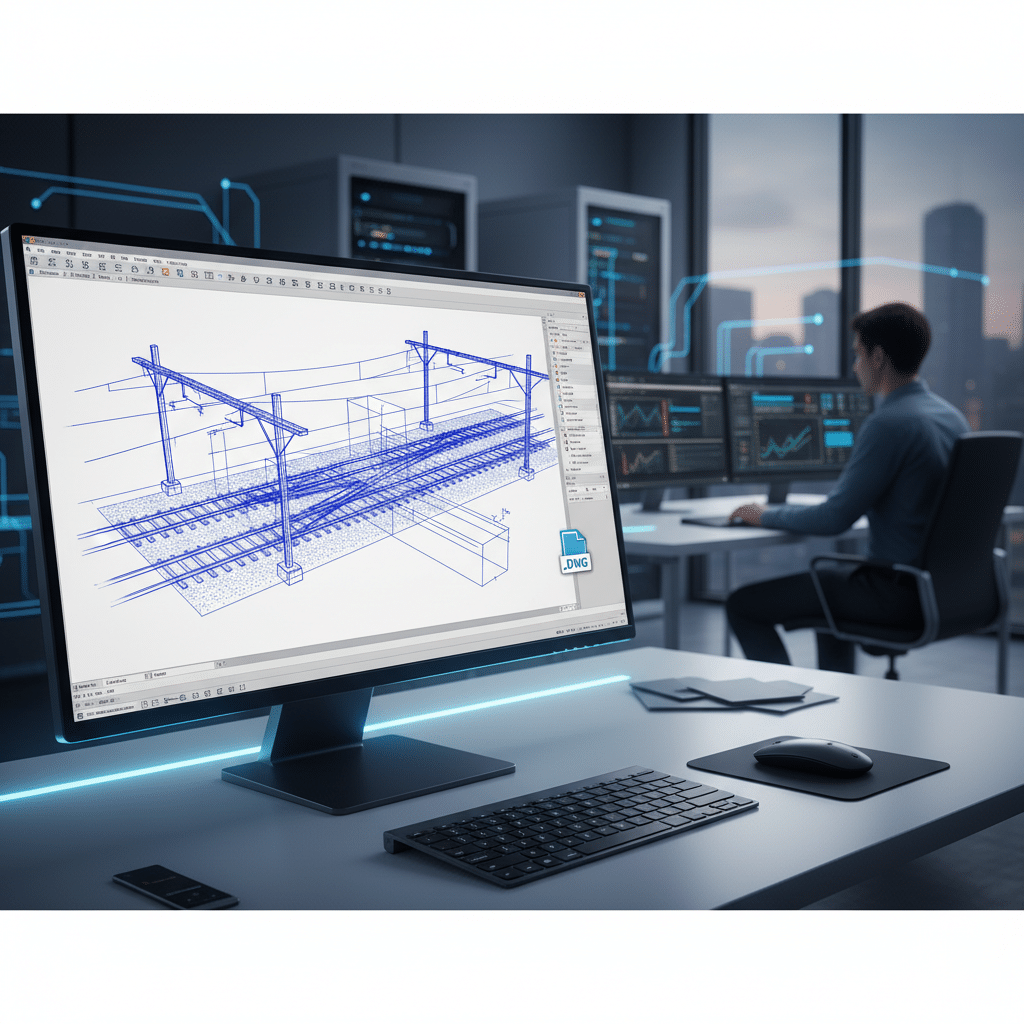
Dans le secteur ferroviaire, le format DWG occupe une place stratégique. Les maquettes BIM de lignes ou de gares intègrent souvent des fichiers DWG pour les plans de voies, de caténaires ou de signalisation. Ces fichiers sont ensuite exploités dans des logiciels comme Revit ou Tekla Structures pour coordonner l’ensemble des corps d’état. La précision du format garantit la fiabilité des modèles numériques et simplifie la détection de conflits entre réseaux.
Caractéristiques principales du format DWG
Le format DWG se distingue par plusieurs attributs techniques qui expliquent sa domination sur le marché de la CAO. Comprendre ces caractéristiques permet de mieux exploiter ses avantages et d’anticiper ses limites.
Premièrement, le format DWG utilise un codage binaire. Contrairement aux formats texte comme le DXF, il compresse les données de manière efficace. Cette compression réduit la taille des fichiers d’environ 25% par rapport au DXF, ce qui accélère les transferts et optimise l’espace de stockage. Les projets complexes comportant des milliers d’entités restent ainsi faciles à manipuler.
Deuxièmement, le format supporte nativement les géométries 2D et 3D. Un même fichier peut contenir des plans de coupe en 2D et des modèles volumiques en 3D. Cette flexibilité évite de multiplier les fichiers et facilite la synchronisation entre vues. Les architectes apprécient particulièrement cette capacité pour créer des plans de masse en 2D et des perspectives 3D dans un seul document.
Troisièmement, les calques (layers) structurent les informations. Chaque élément du dessin appartient à un calque spécifique, ce qui permet de gérer la visibilité et l’impression de manière granulaire. Un électricien peut ainsi masquer les calques de plomberie pour se concentrer sur son réseau. Cette logique de calques s’impose comme une bonne pratique en gestion de projet CAO.
Voici un tableau récapitulatif des caractéristiques du format DWG :
Caractéristique
Description
Type
Format binaire propriétaire
Créateur
Autodesk (1982)
Dimensions
2D et 3D
Éditeur principal
AutoCAD
Avantage clé
Standard universel en CAO
Taille fichier
Compacte (25% plus petit que DXF)
Quatrièmement, le format DWG intègre des annotations et des cotations intelligentes. Les cotes s’ajustent automatiquement lorsque les objets sont modifiés, ce qui garantit la cohérence des plans. Cette fonctionnalité évite les oublis de mise à jour et réduit les erreurs humaines.
Cinquièmement, les métadonnées enrichissent le fichier. Elles contiennent le nom de l’auteur, la date de création, l’échelle du plan ou encore des attributs personnalisés. Ces informations facilitent la traçabilité et le contrôle qualité dans les bureaux d’études.
Enfin, la rétrocompatibilité permet d’ouvrir des fichiers anciens avec les versions récentes d’AutoCAD. Autodesk maintient cette continuité depuis des décennies, ce qui sécurise les archives des entreprises. Un projet démarré en 2005 reste exploitable en 2026 sans conversion fastidieuse.
Qui utilise le format DWG et pourquoi ?
Le format DWG traverse de nombreux secteurs professionnels. Sa polyvalence et sa compatibilité en font un outil prisé par des métiers variés, de l’architecture à l’ingénierie en passant par le design d’intérieur.
Architecture et cabinets d’architectes
Les architectes utilisent le format DWG pour créer des plans de masse, des plans de sols, des plans de coupe et des façades. Ces documents constituent la base des permis de construire et des dossiers d’exécution. Le format permet de travailler simultanément en 2D pour les plans techniques et en 3D pour les rendus clients. Les visites virtuelles immersives naissent souvent d’un modèle DWG exporté vers un logiciel de rendu.
La collaboration avec les bureaux d’études structure, fluides ou électricité nécessite des échanges fréquents de fichiers. Le format DWG garantit que chaque intervenant accède aux mêmes informations sans perte de données. Les annotations et les calques facilitent le suivi des modifications entre versions successives.
Génie civil et infrastructures
Les ingénieurs en génie civil exploitent le format DWG pour concevoir des routes, des ponts, des tunnels ou des réseaux d’assainissement. Les plans de terrassement, les profils en long et les profils en travers sont systématiquement produits en DWG. Ces fichiers intègrent des données topographiques précises qui garantissent la conformité des ouvrages.
Dans les grands projets d’urbanisme, le format DWG sert de support aux maquettes numériques. Les réseaux souterrains (eau, gaz, électricité, télécommunications) sont modélisés en 3D pour détecter les interférences avant les travaux. Cette anticipation réduit les imprévus de chantier et les surcouts associés.
Design et décoration d’intérieur
Les designers d’intérieur utilisent le format DWG pour modéliser des espaces et tester des agencements. Le fichier contient les cotes précises des pièces, l’emplacement des ouvertures et les contraintes techniques. Les applications de couleurs, de textures et de matériaux enrichissent le modèle pour produire des rendus photoréalistes.
Les présentations clients s’appuient souvent sur des exports de fichiers DWG vers des logiciels de visualisation. Cette passerelle entre conception technique et communication visuelle accélère la validation des concepts par les maitres d’ouvrage.
Ingénierie mécanique et industrie
Les ingénieurs mécaniciens exploitent le format DWG pour concevoir des pièces industrielles, des machines ou des équipements. Les dessins de définition comportent des tolérances dimensionnelles et géométriques indispensables à la fabrication. Le format facilite les échanges avec les sous-traitants et les fournisseurs qui utilisent des logiciels CAO variés.
Dans l’industrie ferroviaire, le format DWG sert à modéliser des composants de matériel roulant ou d’infrastructure. Les dessinateurs créent des plans de bogies, de systèmes de freinage ou de pantographes. Ces fichiers sont ensuite intégrés dans des maquettes BIM pour vérifier les encombrements et les interfaces entre systèmes.
Secteur du bâtiment (BTP)
Les entreprises de construction reçoivent des plans au format DWG pour préparer les chantiers. Ces documents détaillent les ouvrages à réaliser, les matériaux à utiliser et les cotes à respecter. Les chefs de chantier annotent les fichiers pour signaler des difficultés ou des adaptations nécessaires.
La coordination entre corps d’état repose sur des échanges fréquents de fichiers DWG. Le maitre d’œuvre centralise les plans de chaque entreprise et vérifie leur cohérence. Cette synchronisation évite les conflits entre lots et garantit le respect du planning.
DWG vs autres formats : les différences
Le format DWG coexiste avec d’autres standards de CAO. Chaque format possède des spécificités qui le rendent plus ou moins adapté selon les besoins. Comprendre ces différences permet de choisir le bon outil pour chaque situation.
DWG vs DXF : les différences clés
Le format DXF, également développé par Autodesk, se positionne comme le format d’échange universel en CAO. Contrairement au DWG binaire, le DXF utilise un codage texte ASCII. Cette structure rend le fichier lisible par un éditeur de texte, ce qui facilite le débogage ou les conversions manuelles. En revanche, les fichiers DXF sont environ 25% plus volumineux que leurs équivalents DWG.
Le DXF présente une compatibilité excellente avec tous les logiciels de CAO, y compris les solutions open source. Il constitue le choix privilégié pour partager des dessins avec des partenaires qui n’utilisent pas AutoCAD. Cependant, certaines fonctionnalités avancées d’AutoCAD, comme les blocs dynamiques ou les références externes complexes, ne sont pas toujours supportées en DXF.
Voici un tableau comparatif détaillé entre DWG et DXF :
Aspect
DWG
DXF
Éditeur
Autodesk (natif propriétaire)
Autodesk (format d’échange)
Codage
Binaire (compact)
Texte ASCII (plus volumineux)
Taille fichier
25% plus petit
Plus volumineux
Support 2D
Oui
Oui
Support 3D
Oui (complet)
Limité (versions anciennes)
Fonction principale
Travail et sauvegarde
Échange entre logiciels
Fonctionnalités avancées
Blocs dynamiques (AutoCAD)
Non supportées
Compatibilité universelle
Très bonne
Excellente
En pratique, le format DWG convient au travail quotidien sur AutoCAD ou un logiciel compatible. Le DXF s’impose pour échanger avec des logiciels tiers ou des outils de conversion. Certains bureaux d’études conservent les fichiers sources en DWG et génèrent des exports DXF à destination de leurs partenaires.
DWG vs STEP : pour la conception 3D
Le format STEP (Standard for the Exchange of Product model data) répond à des besoins différents. Il se spécialise dans l’échange de modèles 3D complexes entre logiciels de CAO mécanique. Contrairement au DWG qui privilégie les dessins 2D techniques, le STEP préserve l’intégralité des surfaces, des solides et des assemblages 3D.
Le format STEP s’impose dans l’industrie automobile, aéronautique ou ferroviaire pour échanger des pièces entre bureaux d’études. Il garantit la fidélité géométrique sans perte d’information. En revanche, il ne contient pas d’annotations ni de cotations, ce qui limite son usage pour les plans de fabrication.
Le format DWG reste préférable pour les plans 2D détaillés avec cotations et cartouches. Pour des modèles 3D complexes : préférer le format STEP qui préserve la géométrie avec précision, ou le fichier STL pour l’impression 3D et la fabrication additive
Quel format choisir ?
Le choix du format dépend de l’usage et des interlocuteurs. Voici quelques recommandations pratiques :
Pour du travail interne en CAO : privilégier le format DWG pour sa compacité et ses fonctionnalités avancées
Pour partager entre logiciels différents : utiliser le format DXF qui garantit une compatibilité maximale
Pour des modèles 3D complexes : préférer le format STEP qui préserve la géométrie avec précision
Pour des projets BIM : exploiter le format IFC qui intègre des données métier riches
Dans le secteur ferroviaire, la coexistence de plusieurs formats est fréquente. Un projet de modernisation de ligne peut intégrer des plans DWG pour les voies, des modèles STEP pour les équipements et un fichier IFC pour la maquette globale. Cette diversité nécessite une gestion rigoureuse des conversions et des validations.
Comment utiliser les fichiers DWG ?
Exploiter un fichier DWG nécessite un logiciel compatible. Plusieurs options existent, des solutions payantes aux alternatives open source, en passant par des viewers en ligne.
Logiciels pour ouvrir un DWG
AutoCAD reste le logiciel de référence pour créer et éditer des fichiers DWG. Développé par Autodesk, il offre l’ensemble des fonctionnalités natives du format. Son cout élevé (plusieurs milliers d’euros par licence) limite son adoption aux grandes structures ou aux professionnels confirmés.
Plusieurs alternatives compatibles proposent des fonctionnalités similaires à des tarifs plus accessibles. ZWCAD, DraftSight ou IntelliCAD lisent et modifient les fichiers DWG sans nécessiter AutoCAD. Ces logiciels conviennent aux PME ou aux bureaux d’études qui cherchent à optimiser leurs couts de licences.
Les solutions gratuites existent également. LibreCAD, un logiciel open source, permet de visualiser et d’éditer des fichiers DWG simples. Sa prise en main nécessite un apprentissage, mais il répond aux besoins basiques de dessin 2D. Pour une simple consultation, des viewers en ligne comme A360 Viewer d’Autodesk offrent une visualisation rapide sans installation.
Conversion et compatibilité
Convertir un fichier DWG vers d’autres formats facilite l’interopérabilité. La conversion vers DXF reste la plus fréquente pour échanger avec des logiciels tiers. AutoCAD propose cette fonction nativement via la commande « Enregistrer sous ». Les versions récentes permettent également d’exporter vers des formats PDF, PNG ou STEP selon les besoins.
Importer d’autres formats en DWG est tout aussi courant. Pour les projets de fabrication additive, certains logiciels d’imprimante 3D peuvent également importer des fichiers DWG après conversion en formats maillés. Cette flexibilité garantit la pérennité des données, quel que soit leur format d’origine.
Les problématiques de compatibilité apparaissent lorsque les versions de fichiers diffèrent. Un fichier créé avec AutoCAD 2025 peut ne pas s’ouvrir correctement dans une version 2015. Pour éviter ce problème, il est recommandé d’enregistrer les fichiers dans des versions antérieures (par exemple AutoCAD 2018 DWG) lorsque le partage avec des partenaires est prévu.
Partage de fichiers DWG
Le partage sécurisé de fichiers DWG constitue un enjeu majeur en gestion de projet. Les solutions cloud comme Autodesk Drive, BIM 360 ou NetExplorer facilitent la collaboration en temps réel. Plusieurs utilisateurs peuvent accéder aux mêmes fichiers, commenter les plans et suivre les modifications. Ces plateformes intègrent souvent des droits d’accès granulaires pour protéger les informations sensibles.
Le partage par lien sécurisé évite l’envoi de fichiers volumineux par email. Les destinataires accèdent directement au fichier via un navigateur web, sans nécessiter de licence logicielle. Cette approche accélère les validations clients et simplifie les échanges avec les sous-traitants.
Avantages et limitations du format DWG
Comme tout standard technique, le format DWG présente des atouts et des contraintes. Connaitre ces éléments permet d’exploiter le format dans les meilleures conditions.
Avantages
Limitations
Standard universel en CAO et DAO
Format propriétaire contrôlé par Autodesk
Très bonne compatibilité entre logiciels
Versions récentes parfois illisibles par logiciels anciens
Fichiers compacts et rapides à charger
Cout de licence élevé pour AutoCAD
Support complet de la 2D et de la 3D
Métadonnées limitées par rapport aux formats BIM
Rétrocompatibilité excellente
Courbe d’apprentissage des logiciels CAO
Calques et métadonnées avancés
Export 3D moins performant que formats spécialisés
Les principaux avantages du format DWG résident dans sa compatibilité et sa stabilité. Adopté par la majorité des professionnels de la CAO, il garantit des échanges fluides entre équipes. Sa structure binaire compacte optimise les performances, même sur des projets comportant des milliers d’entités. La rétrocompatibilité rassure les entreprises qui doivent archiver leurs données sur plusieurs décennies.
Les limitations concernent principalement le caractère propriétaire du format. Autodesk contrôle les évolutions et peut introduire des incompatibilités entre versions. Le cout des licences AutoCAD reste un frein pour les petites structures ou les indépendants. Enfin, le format DWG ne rivalise pas avec les formats BIM comme l’IFC pour la richesse des données métier (quantités, couts, planning).
Dans le contexte ferroviaire, le format DWG s’intègre parfaitement dans les workflows BIM. Les ingénieurs créent leurs plans de voies ou de caténaires en DWG, puis les importent dans Revit ou Tekla pour enrichir la maquette numérique. Cette complémentarité entre formats garantit la qualité des livrables et la coordination entre disciplines.
FAQ : Format DWG
Quelle est la différence entre DWG et DXF ?
Le format DWG utilise un codage binaire compact, tandis que le DXF repose sur un format texte ASCII. Le DWG convient au travail quotidien, le DXF privilégie l’échange universel entre logiciels.
Peut-on ouvrir un fichier DWG sans AutoCAD ?
Oui, de nombreux logiciels compatibles existent : ZWCAD, DraftSight, LibreCAD ou des viewers en ligne comme A360 Viewer. Ces solutions permettent de visualiser et parfois d’éditer des fichiers DWG.
Le format DWG est-il gratuit ?
Le format DWG lui-même est gratuit à utiliser, mais les logiciels pour l’exploiter sont souvent payants. AutoCAD nécessite une licence couteuse, mais des alternatives gratuites comme LibreCAD existent.
Comment convertir un fichier DWG en PDF ?
AutoCAD et la plupart des logiciels CAO proposent une fonction d’export en PDF. Il suffit d’utiliser la commande « Enregistrer sous » ou « Exporter » et de sélectionner le format PDF.
Le format DWG est-il adapté au BIM ?
Le format DWG constitue une brique utile dans les projets BIM, notamment pour les plans 2D. Cependant, il ne remplace pas les formats BIM natifs comme l’IFC qui intègrent des données métier riches.
Conclusion
Le format DWG s’impose comme un standard incontournable en conception assistée par ordinateur. Sa polyvalence, sa compatibilité et sa stabilité expliquent son adoption massive dans l’architecture, l’ingénierie et la construction. Que vous débutiez en CAO ou que vous cherchiez à optimiser vos workflows, comprendre le format DWG reste essentiel pour collaborer efficacement.
Les évolutions technologiques n’ont pas remis en cause la pertinence du format. Au contraire, son intégration dans les maquettes BIM et sa compatibilité avec les outils cloud renforcent sa position. Les ingénieurs ferroviaires, comme les autres professionnels de la conception, continueront d’exploiter le format DWG pour créer des infrastructures précises et durables.
Maitriser le format DWG, c’est se donner les moyens de travailler sereinement avec tous les acteurs d’un projet. Investir dans une formation aux logiciels CAO compatibles et adopter les bonnes pratiques de gestion de fichiers constituent des investissements rentables sur le long terme. Le format DWG n’a pas fini de dessiner l’avenir de l’ingénierie.
L’impression 3D s’est démocratisée ces dernières années, et le fichier STL est devenu le format incontournable pour transformer une idée numérique en objet physique. Que vous soyez débutant dans l’univers de la fabrication additive ou ingénieur confirmé, comprendre ce format est indispensable pour exploiter pleinement votre imprimante 3D. Ce guide vous explique ce qu’est un fichier STL, où télécharger des modèles 3D gratuits ou payants, comment choisir le bon format selon votre projet et comment éviter les erreurs les plus courantes.
Qu’est-ce qu’un fichier STL ? Définition complète
Un fichier STL est le format universel pour l’impression 3D. STL signifie Stereolithography (stéréolithographie) ou Standard Tessellation Language. C’est le plan numérique que votre imprimante 3D lit pour fabriquer un objet.
Concrètement, un fichier STL décrit un objet 3D en décomposant sa surface en milliers de minuscules triangles. Ce procédé s’appelle le maillage triangulaire ou tessellation. Plus le nombre de triangles est élevé, plus le modèle sera détaillé et lisse après impression. À l’inverse, un maillage grossier produira un objet avec des facettes visibles.
Le format STL a été créé en 1987 par 3D Systems, pionnier de la stéréolithographie et de l’impression 3D industrielle. Depuis près de 40 ans, il reste le standard de l’industrie pour une raison simple : toute imprimante 3D du marché accepte le format STL sans exception.
Contrairement à d’autres formats 3D, le STL ne contient aucune information sur les couleurs, les textures ou les matériaux. Il se limite à la géométrie pure de l’objet. Cette simplicité explique sa compatibilité universelle et sa légèreté relative.
Caractéristiques techniques du fichier STL
Caractéristique
Détail
Format
Maillage triangulaire
Créateur
3D Systems (1987)
Usage principal
Impression 3D, prototypage rapide
Contient
Géométrie de surface uniquement
Ne contient pas
Couleur, texture, métadonnées
Extension
.stl
Types
ASCII (lisible) ou Binaire (compact)
Où télécharger des fichiers STL gratuits et payants
Trouver des modèles 3D de qualité est la première étape pour démarrer en impression 3D. Voici les 10 plateformes incontournables en 2026 pour télécharger des fichiers STL.
Thingiverse
Créée par MakerBot en 2008, Thingiverse est la plus grande bibliothèque mondiale de fichiers 3D avec plus de 4 millions de modèles gratuits. Cette plateforme collaborative permet à chacun de partager ses créations sous licence Creative Commons.
Formats supportés : STL, OBJ, SCAD Accès : 100% gratuit Points forts : Diversité immense des modèles, communauté très active, système de remix et dérivés Limitations : Interface vieillissante, qualité variable des fichiers, publicités envahissantes Idéal pour : Makers débutants, projets de prototypage rapide, objets du quotidien
Printables
Lancée par Prusa Research, Printables (anciennement PrusaPrinters) s’est imposée comme l’alternative moderne à Thingiverse. La plateforme compte plus de 500 000 modèles testés et vérifiés par la communauté Prusa.
Formats supportés : STL, 3MF, STEP Accès : Gratuit avec système de récompenses Points forts : Modèles de haute qualité, interface moderne et rapide, profils d’impression inclus, absence de publicité intrusive Limitations : Bibliothèque moins fournie que Thingiverse Idéal pour : Utilisateurs d’imprimantes Prusa, projets nécessitant des fichiers fiables
Cults3D
Cults3D est la plateforme française de référence pour les modèles 3D, avec une forte communauté de designers professionnels. Elle propose un mix de fichiers gratuits et payants de haute qualité.
Formats supportés : STL, OBJ, 3MF Accès : Gratuit et payant (modèles premium de 2 à 50 €) Points forts : Design soigné, sélection curatoriale, nombreux designers francophones, système de vente pour créateurs Limitations : Modèles payants majoritaires, prix parfois élevés Idéal pour : Figurines, objets déco, projets artistiques
MyMiniFactory
MyMiniFactory se distingue par sa garantie de qualité : tous les fichiers sont testés avant publication. La plateforme compte plus de 100 000 modèles principalement orientés figurines, jeux de société et décoration.
Formats supportés : STL, OBJ Accès : Gratuit et payant (abonnement Tribes à 4,99 €/mois) Points forts : Garantie d’imprimabilité, nombreux modèles sous licence, partenariats avec des marques (Warhammer, Star Wars) Limitations : Moins de modèles techniques ou fonctionnels Idéal pour : Figurines gaming, miniatures peintes, collectionneurs
Makerworld
Makerworld est la nouvelle plateforme lancée en 2024 par Bambu Lab, fabricant d’imprimantes 3D haut de gamme. Elle capitalise sur l’écosystème Bambu avec des profils d’impression préconfigurés.
Creality Cloud est la plateforme officielle de Creality, géant chinois de l’impression 3D grand public. Elle combine bibliothèque de modèles et outils de slicing en ligne.
Formats supportés : STL, OBJ, 3MF Accès : Gratuit (avec compte Creality) Points forts : Slicer intégré en ligne, partage direct vers imprimante connectée, profils Creality optimisés Limitations : Interface perfectible, sélection moins riche que les leaders Idéal pour : Utilisateurs d’imprimantes Creality (Ender, CR), impression à distance
Thangs
Thangs, propriété de MakerBot depuis 2022, se positionne comme un métamoteur de recherche de fichiers 3D. La plateforme indexe des millions de modèles provenant de multiples sources.
Formats supportés : STL, OBJ, STEP, 3MF Accès : Gratuit Points forts : Moteur de recherche puissant avec recherche par image, agrégation multi-plateformes, comparaison de modèles similaires Limitations : Redirections vers d’autres sites, expérience fragmentée Idéal pour : Recherches complexes, comparaison de modèles, ingénieurs
Sketchfab
Sketchfab est avant tout une plateforme de visualisation 3D interactive, mais elle propose également des milliers de modèles téléchargeables pour l’impression 3D.
Formats supportés : STL, OBJ, FBX, GLTF Accès : Gratuit et payant Points forts : Prévisualisation 3D interactive en ligne, modèles photogrammétriques, scans de musées Limitations : Modèles souvent non optimisés pour impression, licence complexe Idéal pour : Modèles organiques, scans culturels, visualisation avant téléchargement
STL Finder
STL Finder est un métamoteur de recherche spécialisé dans les fichiers STL. Il agrège les résultats de Thingiverse, MyMiniFactory, Cults3D et d’autres plateformes.
Formats supportés : STL principalement Accès : Gratuit Points forts : Recherche ultra-rapide, filtres avancés, pas de création de compte nécessaire Limitations : Pas d’hébergement propre, qualité dépendante des sources Idéal pour : Recherches rapides multi-plateformes
GrabCAD
GrabCAD est la plateforme professionnelle pour les ingénieurs et bureaux d’études. Elle héberge plus de 6 millions de modèles CAO industriels, dont beaucoup sont exportables en STL.
Formats supportés : STEP, IGES, STL, SOLIDWORKS, Inventor Accès : Gratuit (inscription requise) Points forts : Modèles techniques et industriels de haute précision, communauté d’ingénieurs, pièces mécaniques détaillées Limitations : Interface professionnelle moins accessible, peu d’objets artistiques Idéal pour : Pièces de rechange, prototypage industriel, ingénierie mécanique
Tableau récapitulatif des plateformes
Plateforme
Formats
Accès
Idéal pour
Thingiverse
STL, OBJ
Gratuit
Débutants, diversité
Printables
STL, 3MF
Gratuit
Qualité, fiabilité
Cults3D
STL, OBJ, 3MF
Gratuit/Payant
Design, figurines
MyMiniFactory
STL, OBJ
Gratuit/Payant
Figurines, gaming
Makerworld
STL, 3MF
Gratuit
Bambu Lab, multi-couleur
Creality Cloud
STL, OBJ, 3MF
Gratuit
Creality, slicing en ligne
Thangs
STL, OBJ, STEP
Gratuit
Recherche avancée
Sketchfab
STL, OBJ, FBX
Gratuit/Payant
Visualisation 3D
STL Finder
STL
Gratuit
Métamoteur
GrabCAD
STEP, STL
Gratuit
Ingénierie pro
STL vs OBJ vs 3MF vs G-Code : Quel format choisir ?
Comprendre les différences entre formats 3D vous permet d’optimiser vos impressions et d’éviter les problèmes de compatibilité.
Le format STL (le plus courant)
Le STL reste le format standard universel de l’impression 3D. Sa simplicité garantit une compatibilité maximale avec tous les slicers (Cura, PrusaSlicer, Simplify3D) et toutes les imprimantes du marché.
Avantages :
Compatibilité universelle absolue
Fichiers légers et rapides à traiter
Standard industriel depuis 40 ans
Supporté par tous les logiciels de CAO
Inconvénients :
Aucune information de couleur ou texture
Pas de métadonnées (unités, auteur, licence)
Représentation approximative des courbes (facettes visibles)
Quand l’utiliser : Pour 95% des impressions monochromes en FDM ou résine, le STL reste le choix optimal.
Le format OBJ (textures et couleurs)
Le format OBJ (Wavefront Object) est utilisé en modélisation 3D et animation. Il supporte les textures, les couleurs et les normales de surface.
Avantages :
Gestion des couleurs et textures
Informations de matériaux incluses
Fichier texte lisible (comme le STL ASCII)
Inconvénients :
Fichiers plus volumineux que le STL
Compatibilité moindre avec certains slicers
Informations couleur souvent perdues au slicing
Quand l’utiliser : Impression multi-couleurs, figurines peintes, visualisation préalable avec textures.
Le format 3MF (le plus moderne)
Le 3MF (3D Manufacturing Format) est le format nouvelle génération développé par le consortium 3MF (Microsoft, Autodesk, Dassault Systèmes, HP, Stratasys). Il gagne rapidement en popularité depuis 2020.
Avantages :
Format compressé (fichiers 5 à 10 fois plus légers)
Support natif de la couleur et des matériaux multiples
Informations de tranchage préenregistrées
Format XML structuré et extensible
Inconvénients :
Compatibilité encore limitée (mais en forte croissance)
Non supporté par les imprimantes anciennes
Moins de modèles disponibles en téléchargement
Quand l’utiliser : Impression professionnelle, multi-matériaux, imprimantes récentes (Bambu Lab, Prusa MK4, Ultimaker S7). Le 3MF est l’avenir du secteur.
Le format G-Code (le code machine)
Le G-Code n’est pas un format de modélisation mais le langage machine que l’imprimante exécute directement. Il contient les instructions ligne par ligne : température, vitesse, trajectoire de la buse.
Différence fondamentale : Le STL décrit la forme de l’objet. Le G-Code décrit comment le fabriquer. Vous ne modifiez jamais directement le G-Code sauf pour du tuning avancé.
Génération : Le slicer (Cura, PrusaSlicer, Bambu Studio) convertit votre fichier STL ou 3MF en G-Code en appliquant vos paramètres d’impression (hauteur de couche, remplissage, supports).
Tableau comparatif des formats
Critère
STL
OBJ
3MF
G-Code
Type
Géométrie
Géométrie
Géométrie
Instructions machine
Contient couleur
Non
Oui
Oui
N/A
Taille fichier
Petite
Moyenne
Très compressée
Très grande
Meilleur pour
FDM standard
Figurines peintes
Impression pro 2026
Exécution directe
Compatibilité
Universelle
Bonne
En croissance
Machine-spécifique
Métadonnées
Aucune
Limitées
Complètes
Oui (paramètres)
Éditable
Oui (CAO)
Oui (CAO)
Oui (CAO)
Non (texte brut)
Comment créer ou exporter un fichier STL
Pour approfondir le sujet des logiciels d’impression 3D et découvrir les slicers recommandés, consultez notre guide complet sur les logiciels imprimante 3D.
Logiciels CAO recommandés
Fusion 360 (Autodesk) : Référence pour les professionnels et les makers avancés. Interface moderne, modélisation paramétrique puissante, simulation intégrée. Gratuit pour les étudiants et hobbyistes, 70 €/mois en version pro. Niveau intermédiaire à avancé.
Solidworks : Standard industriel pour l’ingénierie mécanique. Outils professionnels complets, assemblages complexes, gestion de données CAO. Environ 4 000 €/an en licence. Niveau avancé, usage professionnel.
Tinkercad (Autodesk) : Logiciel en ligne 100% gratuit, parfait pour débuter. Interface intuitive par glisser-déposer, bibliothèque de formes prédéfinies. Aucune installation requise. Niveau débutant.
Blender : Logiciel open source gratuit orienté modélisation organique et animation. Courbe d’apprentissage raide mais extrêmement puissant pour les formes complexes, sculptures numériques, figurines. Niveau intermédiaire à avancé.
FreeCAD : Alternative open source gratuite à Solidworks. Modélisation paramétrique, modules pour architecture et mécanique. Interface moins polie mais fonctionnalités solides. Niveau intermédiaire.
Étapes pour exporter en STL
L’export d’un fichier STL depuis un logiciel CAO nécessite également de bien comprendre les formats d’échange. Si vous travaillez avec AutoCAD ou des fichiers techniques, découvrez notre article sur le format DWG pour maîtriser les conversions entre formats.
Quel que soit votre logiciel, le processus d’export suit ces étapes :
Créer ou importer le modèle 3D : Modélisez votre pièce ou importez un fichier existant (STEP, IGES, etc.)
Vérifier l’étanchéité du maillage : Assurez-vous qu’il n’y a aucun trou, aucune face inversée ou surface ouverte. Utilisez les outils de réparation intégrés (Fusion 360 : Inspect > Mesh).
Régler les paramètres d’export : Définissez la tolérance et la résolution du maillage. Une tolérance de 0,01 mm convient pour la plupart des impressions FDM. Augmentez pour plus de détails (résine) ou réduisez pour alléger le fichier.
Choisir le format STL : ASCII (lisible mais volumineux) ou Binaire (compact, recommandé pour 99% des usages).
Exporter et valider : Ouvrez le STL dans votre slicer pour vérifier visuellement le maillage. Cherchez les erreurs signalées (faces inversées, géométrie non manifold).
Étape
Détail important
Modélisation
Respecter les contraintes d’impression (épaisseur min 0,8 mm)
Vérification
Outil « Mesh Repair » dans le logiciel CAO
Tolérance
0,01 mm (FDM) / 0,001 mm (résine haute précision)
Format
Binaire (recommandé), ASCII si édition manuelle nécessaire
Unités
Millimètres (standard), vérifier dans les paramètres d’export
Validation
Ouvrir dans Meshmixer ou Netfabb avant slicing
Conseil pro : Utilisez les fonctionnalités avancées de votre slicer pour optimiser le fichier STL. Notre guide sur les logiciels imprimante 3D détaille les meilleurs slicers et leurs paramètres.
5 erreurs courantes avec les fichiers STL et comment les corriger
Même les ingénieurs expérimentés rencontrent ces problèmes. Voici comment les identifier et les résoudre rapidement.
Fichier non étanche (non-manifold)
Symptôme : Votre slicer affiche des erreurs ou refuse de générer le G-Code. Des zones rouges apparaissent sur le modèle 3D dans l’aperçu.
Cause : Le maillage contient des trous microscopiques, des faces inversées ou des arêtes non connectées. L’imprimante ne sait pas distinguer l’intérieur de l’extérieur de l’objet.
Solution : Utilisez Meshmixer (gratuit, Autodesk) ou Netfabb (version en ligne gratuite). Fonction « Make Solid » ou « Repair All » pour correction automatique. Dans Fusion 360 : Menu Mesh > Repair > Auto-detect and Fix. Prévention : Vérifiez la topologie lors de la modélisation.
Mauvaises dimensions (échelle incorrecte)
Symptôme : L’objet imprimé est 10 fois trop grand ou trop petit. Un modèle de 50 mm devient 500 mm ou 5 mm.
Cause : Confusion entre millimètres et pouces lors de l’export. Certains logiciels CAO utilisent les pouces par défaut (Solidworks US), d’autres les millimètres (FreeCAD).
Solution : Vérifiez les unités avant export. Dans votre slicer, utilisez l’outil « Scale » pour mesurer une dimension connue et ajuster. Convertissez : 1 pouce = 25,4 mm. Dans Fusion 360 : Préférences > Unités par défaut > Millimètres.
Résolution insuffisante (maillage grossier)
Symptôme : L’objet imprimé présente des facettes anguleuses visibles, surtout sur les surfaces courbes. L’effet « low-poly » non désiré.
Cause : Trop peu de triangles dans le maillage. Le STL approxime les courbes avec des segments droits. Un cercle devient un octogone.
Solution : Réexportez avec une tolérance plus fine. Dans Fusion 360 : Export STL > Options > Augmenter « Refinement » et réduire « Surface Deviation ». Dans Blender : Modifier > Remesh > Augmenter « Octree Depth ». Attention : fichiers plus lourds et slicing plus long.
Maillage auto-intersectant
Symptôme : Surfaces qui se chevauchent, géométrie impossible physiquement. Le slicer génère des supports aberrants ou rate le slicing.
Cause : Opérations booléennes mal exécutées (union, soustraction), modélisation approximative, importation de fichiers corrompus.
Solution : Dans votre logiciel CAO, utilisez les outils de réparation de maillage. Meshmixer : Analysis > Inspector > Auto Repair All. Prévention : Évitez les opérations complexes sur des maillages denses. Privilégiez la modélisation paramétrique propre.
Droits d’auteur ignorés
Symptôme : Risque juridique, contrefaçon, violation de licence Creative Commons. Problème lors de commercialisation ou partage public.
Cause : Téléchargement et utilisation de fichiers sans vérifier la licence. Certains modèles sont réservés à un usage personnel uniquement.
Solution : Vérifiez systématiquement la licence sur la page de téléchargement. Creative Commons BY : usage libre avec attribution. CC BY-NC : pas d’usage commercial. CC BY-ND : pas de modifications. Copyright All Rights Reserved : usage strictement privé. En cas de doute, contactez le créateur.
Questions fréquentes sur les fichiers STL
Quel est le meilleur site pour télécharger des fichiers STL gratuits ?
Printables et Thingiverse dominent pour la gratuité et la variété. Printables offre une meilleure qualité grâce à la curation de Prusa Research, tandis que Thingiverse propose le plus grand catalogue avec plus de 4 millions de modèles. Pour des projets techniques professionnels, GrabCAD reste la référence. Cults3D excelle pour les modèles artistiques et figurines, avec un mix gratuit-payant équilibré.
Quelle est la différence entre STL ASCII et STL binaire ?
Le STL ASCII est un fichier texte lisible par un humain. Chaque triangle est décrit ligne par ligne avec ses coordonnées. Le STL binaire encode ces informations en format binaire compact. Résultat : le binaire est 5 à 10 fois plus léger et se charge beaucoup plus rapidement dans les slicers. Utilisez toujours le binaire sauf si vous devez éditer manuellement le fichier ou déboguer un maillage spécifique.
Puis-je convertir un fichier OBJ en STL ?
Oui, la conversion est simple et gratuite. Utilisez Blender (Import OBJ > Export STL), Meshmixer ou des convertisseurs en ligne comme AnyConv ou Convertio. Attention : les informations de couleur et texture seront perdues lors de la conversion. Vérifiez ensuite le maillage dans votre slicer car certains fichiers OBJ mal formés génèrent des STL non étanches.
Tous les fichiers STL sont-ils prêts à imprimer ?
Non. De nombreux fichiers téléchargés nécessitent des ajustements : échelle à corriger, supports à ajouter, orientation à optimiser, réparation de maillage. Vérifiez toujours dans votre slicer avant de lancer l’impression. Les plateformes comme Printables et MyMiniFactory testent leurs fichiers, ce qui améliore grandement le taux de réussite. Privilégiez les modèles avec des avis positifs et des « makes » réussis.
Comment réparer un fichier STL endommagé ?
Trois outils gratuits fonctionnent remarquablement bien : Meshmixer (Autodesk, fonction Make Solid), Netfabb Online Service (réparation en ligne automatique) ou Microsoft 3D Builder (inclus dans Windows 10/11, réparation en un clic). Dans les cas complexes, réimportez le STL dans votre logiciel CAO et reconstruisez les zones problématiques manuellement. La prévention reste la meilleure solution : exportez toujours depuis un modèle CAO propre.
Quel format choisir pour l’impression en couleur ?
Le format 3MF est le plus adapté pour l’impression multi-couleurs et multi-matériaux. Il conserve les informations de couleur par région et supporte les changements de filament automatiques (imprimantes comme Bambu Lab X1 Carbon, Prusa XL). Le format OBJ fonctionne également mais nécessite souvent une conversion manuelle. Les slicers modernes (Bambu Studio, PrusaSlicer 2.7+) gèrent nativement le 3MF coloré.
Quel fichier STL choisir selon votre profil ?
Chaque utilisateur a des besoins spécifiques selon son niveau et ses objectifs. Ce tableau vous aide à identifier la meilleure approche.
Profil
Cas d’usage typique
Plateforme recommandée
Format privilégié
Conseil clé
Débutant
Premiers objets, tests d’impression
Printables, Thingiverse
STL
Commencer par des modèles simples avec avis positifs
Maker hobbyiste
Projets créatifs, objets fonctionnels
Thingiverse, Cults3D
STL ou 3MF
Vérifier les « makes » réussis et paramètres suggérés
Artiste/Designer
Figurines, sculptures, décoration
MyMiniFactory, Cults3D
OBJ ou 3MF
Privilégier la qualité et la résolution élevée
Professionnel
Prototypage, pièces techniques
GrabCAD, Thangs
STL ou STEP
Vérifier tolérances et contraintes mécaniques
Entrepreneur
Produits à vendre, monétisation
Cults3D Pro, MyMiniFactory
3MF
Respecter scrupuleusement les licences commerciales
Les ingénieurs travaillant sur des projets d’infrastructure comme moi utilisent principalement GrabCAD pour les composants techniques et Fusion 360 pour la modélisation paramétrique. Le format STEP reste privilégié en phase de conception pour conserver l’historique paramétrique, puis nous exportons en STL uniquement pour le prototypage rapide ou la validation de forme.
Conclusion
Le fichier STL reste en 2026 le format universel de l’impression 3D, malgré l’émergence du 3MF pour les applications avancées. Comprendre ses spécificités techniques, savoir où télécharger des modèles de qualité et maitriser les principes d’export vous permet d’exploiter pleinement votre imprimante 3D.
Les plateformes comme Printables et Thingiverse offrent des millions de modèles gratuits pour démarrer, tandis que Cults3D et MyMiniFactory proposent des créations premium pour les projets exigeants. L’arrivée de Makerworld en 2024 et la démocratisation du format 3MF transforment progressivement l’écosystème vers plus de métadonnées et d’informations de fabrication.
Pour éviter les erreurs courantes, prenez l’habitude de vérifier systématiquement vos fichiers dans un slicer avant impression. Les outils gratuits comme Meshmixer ou Netfabb vous permettent de réparer rapidement les maillages défectueux. Enfin, respectez scrupuleusement les licences des modèles téléchargés, particulièrement si vous envisagez une utilisation commerciale.
Les prochaines étapes logiques après la maitrise des fichiers STL incluent l’apprentissage des paramètres de slicing avancés, l’optimisation des supports et l’exploration de la modélisation CAO paramétrique. La fabrication additive continue d’évoluer rapidement, et la maitrise des formats 3D reste une compétence fondamentale pour tout professionnel de l’ingénierie ou de la conception.
L’impression 3D transforme radicalement la fabrication moderne, mais la qualité de vos réalisations dépend à 80% du logiciel que vous utilisez. Entre les slicers qui transforment vos modèles en instructions machine, les logiciels de modélisation qui donnent vie à vos idées et les outils de gestion pour piloter vos imprimantes à distance, le choix peut sembler complexe.
Ce guide complet décrypte les trois grandes familles de logiciels d’impression 3D et vous aide à identifier la solution parfaite selon votre niveau, votre budget et vos objectifs. Que vous découvriez l’impression 3D ou que vous cherchiez à professionnaliser votre workflow, vous trouverez ici les informations concrètes pour faire le bon choix.
Les 3 Catégories de Logiciel Imprimante 3D
L’écosystème logiciel de l’impression 3D s’organise autour de trois types d’outils complémentaires. Chacun répond à une étape précise du processus de fabrication additive et nécessite des compétences différentes.
Logiciels de Découpe (Slicers)
Un slicer imprimante 3D convertit vos modèles numériques en code G, le langage que comprend votre imprimante. Ce logiciel de tranchage découpe virtuellement votre pièce en centaines de couches horizontales, calcule les trajectoires de la buse et génère les supports nécessaires. Les slicers comme Ultimaker Cura ou PrusaSlicer constituent l’outil indispensable pour toute impression 3D FDM.
Ces logiciels offrent des centaines de paramètres pour ajuster la vitesse d’impression, la température, le remplissage ou encore la gestion des supports. Leur maitrise influence directement la qualité finale de vos pièces, leur résistance mécanique et le temps d’impression, notamment lors de l’utilisation de plans de coupe complexes pour optimiser l’orientation des pièces.
Logiciels de Modélisation et CAO 3D
Les logiciels de modélisation 3D permettent de créer vos propres modèles à partir de zéro. Cette catégorie regroupe les outils de CAO industrielle comme Fusion 360 ou SolidWorks, les logiciels de sculpture organique comme Blender ou ZBrush, et les solutions simplifiées comme Tinkercad pour les débutants.
Ces programmes s’adressent aux créateurs qui souhaitent concevoir des pièces personnalisées plutôt que d’utiliser des modèles téléchargés. Ils exportent les fichiers au format STL, OBJ ou 3MF qui seront ensuite traités par un slicer avant impression.
Logiciels de Gestion et Monitoring
La troisième catégorie concerne la surveillance et le pilotage à distance des imprimantes. OctoPrint, 3D Printer OS ou Ultimaker Cloud permettent de lancer des impressions depuis un navigateur web, de suivre leur progression en temps réel via webcam et de gérer un parc d’imprimantes de manière centralisée.
Ces solutions deviennent essentielles dès que vous gérez plusieurs machines ou que vous recherchez une supervision fine de vos impressions longue durée. Elles s’installent généralement sur un Raspberry Pi connecté à votre imprimante.
Top 7 des Meilleurs Slicers pour Imprimante 3D
Le choix d’un logiciel de découpe 3D détermine la qualité de vos impressions et votre confort de travail au quotidien. Voici les solutions qui dominent le marché en 2026.
Ultimaker Cura
Référence incontestée du marché, Cura s’impose comme le meilleur logiciel impression 3D pour la majorité des utilisateurs. Développé par Ultimaker mais compatible avec plus de 400 modèles d’imprimantes, ce slicer gratuit combine une interface intuitive et des fonctionnalités professionnelles.
Critère
Détail
Tarif
Gratuit et open source
Niveau
Débutant à expert
Compatibilité
Windows, Mac, Linux
Formats
STL, OBJ, 3MF, AMF
Communauté
Très active avec marketplace de plugins
Points forts :
Interface claire avec mode simple et mode expert
Plus de 400 paramètres ajustables pour un contrôle total
Profils préconfigurés pour des centaines d’imprimantes et matériaux
Marketplace avec extensions pour fonctionnalités avancées
Mises à jour régulières et documentation complète
Limites :
Peut sembler complexe aux premiers pas
Certaines fonctionnalités avancées nécessitent des plugins
Cura gratuit convient parfaitement si vous débutez avec une imprimante grand public comme les modèles Creality, Anycubic ou Prusa. Son écosystème de plugins permet d’étendre ses capacités selon vos besoins évolutifs.
PrusaSlicer
Développé par le fabricant tchèque Prusa Research, ce slicer open source se distingue par son équilibre entre accessibilité et fonctionnalités avancées. Bien qu’optimisé pour les imprimantes Prusa, il fonctionne parfaitement avec la plupart des machines FDM du marché.
Critère
Détail
Tarif
Gratuit et open source
Niveau
Débutant à expert
Compatibilité
Windows, Mac, Linux
Formats
STL, OBJ, 3MF, AMF
Communauté
Très active, documentation riche
Points forts :
Moteur de slicing rapide et précis
Gestion avancée des supports avec personnalisation fine
Variable Layer Height pour optimiser qualité et temps
Mode peinture pour définir zones de remplissage ou supports
Excellent pour l’impression multi-matériaux (MMU)
Limites :
Interface moins moderne que certains concurrents
Courbe d’apprentissage pour fonctions avancées
PrusaSlicer excelle pour les utilisateurs intermédiaires qui recherchent un contrôle précis sans payer de licence. Ses algorithmes de génération de supports comptent parmi les meilleurs du marché.
Simplify3D
Seul slicer payant majeur du marché, Simplify3D justifie son tarif de 199€ par des fonctionnalités professionnelles et un support technique réactif. Il cible les utilisateurs exigeants et les professionnels qui recherchent le contrôle maximal sur chaque aspect de l’impression.
Critère
Détail
Tarif
199€ (licence perpétuelle)
Niveau
Intermédiaire à expert
Compatibilité
Windows, Mac, Linux
Formats
STL, OBJ, 3MF
Support
Assistance professionnelle incluse
Points forts :
Prévisualisation 3D ultra-détaillée du parcours d’impression
Gestion avancée des processus multiples sur une même pièce
Optimisation automatique des rétractions
Réparation automatique de maillages défectueux
Profils matériaux très précis
Limites :
Prix élevé pour un particulier
Pas de marketplace de plugins
Mises à jour moins fréquentes que les concurrents gratuits
Simplify3D s’adresse aux professionnels, aux bureaux d’études et aux makers exigeants qui impriment quotidiennement et recherchent la fiabilité maximale. L’investissement se justifie par le gain de temps et la réduction des échecs d’impression.
Bambu Studio
Nouveau venu dans l’écosystème, Bambu Studio accompagne les imprimantes ultra-rapides de Bambu Lab. Ce slicer basé sur PrusaSlicer intègre des optimisations spécifiques pour exploiter les vitesses d’impression extrêmes de ces machines.
Critère
Détail
Tarif
Gratuit
Niveau
Débutant à intermédiaire
Compatibilité
Windows, Mac, Linux
Formats
STL, OBJ, 3MF, STEP
Spécificité
Optimisé pour imprimantes Bambu Lab
Points forts :
Interface moderne et épurée
Gestion native du multi-couleur AMS
Profils ultra-rapides préconfigurés
Intégration cloud pour envoi direct aux imprimantes
Support excellent du multimatériau
Limites :
Optimisé principalement pour écosystème Bambu Lab
Moins de compatibilité universelle que Cura
Bambu Studio représente le choix évident pour les possesseurs d’imprimantes Bambu Lab X1, P1P ou A1. Son développement rapide en fait une option de plus en plus viable pour d’autres marques.
OrcaSlicer
Fork communautaire de Bambu Studio, OrcaSlicer pousse les fonctionnalités encore plus loin avec des innovations appréciées des utilisateurs avancés. Ce projet open source intègre les meilleurs apports de la communauté impression 3D.
Critère
Détail
Tarif
Gratuit et open source
Niveau
Intermédiaire à expert
Compatibilité
Windows, Mac, Linux
Formats
STL, OBJ, 3MF, STEP
Particularité
Innovations communautaires
Points forts :
Calibration automatisée avancée
Fonctionnalités expérimentales régulières
Support étendu de nombreuses imprimantes
Développement communautaire actif
Intégration de scripts personnalisés
Limites :
Versions fréquentes peuvent comporter bugs
Documentation moins structurée que solutions commerciales
OrcaSlicer séduit les makers qui aiment expérimenter et contribuer au développement logiciel. Ses fonctionnalités de pointe apparaissent souvent avant les slicers commerciaux.
Slic3r
Pionnier historique du slicing open source, Slic3r a posé les bases reprises par PrusaSlicer et d’autres dérivés. Bien que moins développé aujourd’hui, il reste apprécié pour sa légèreté et sa stabilité sur machines anciennes.
Critère
Détail
Tarif
Gratuit et open source
Niveau
Intermédiaire
Compatibilité
Windows, Mac, Linux
Formats
STL, OBJ, AMF
Statut
Développement ralenti
Slic3r convient aux utilisateurs qui privilégient la simplicité et disposent de configurations matérielles limitées. Son héritage se perpétue dans les forks plus modernes comme PrusaSlicer.
Repetier-Host
Solution tout-en-un combinant slicer et contrôle direct de l’imprimante, Repetier-Host permet de gérer l’ensemble du workflow depuis une seule interface. Cette approche intégrée séduit les utilisateurs qui recherchent la centralisation.
Critère
Détail
Tarif
Gratuit (version Pro payante)
Niveau
Intermédiaire
Compatibilité
Windows, Mac, Linux
Spécificité
Contrôle direct imprimante intégré
Repetier-Host s’adresse aux makers qui veulent piloter leurs impressions sans multiplier les logiciels. Son interface peut sembler datée mais reste fonctionnelle et stable.
Tableau Comparatif Complet des Slicers
Logiciel
Tarif
Interface
Compatibilité
Support
Idéal pour
Cura
Gratuit
Excellente
Universelle
Communauté très active
Polyvalence tous niveaux
PrusaSlicer
Gratuit
Très bonne
Universelle
Communauté active
Contrôle avancé gratuit
Simplify3D
199€
Professionnelle
Universelle
Support dédié
Professionnels exigeants
Bambu Studio
Gratuit
Moderne
Bambu Lab++
Fabricant + communauté
Vitesse maximale
OrcaSlicer
Gratuit
Moderne
Étendue
Communauté
Expérimentation
Slic3r
Gratuit
Basique
Universelle
Communauté réduite
Machines anciennes
Repetier-Host
Gratuit
Fonctionnelle
Universelle
Documentation
Contrôle intégré
Logiciels de Modélisation 3D pour Impression
Au-delà du slicing, créer ses propres modèles nécessite un logiciel de modélisation 3D adapté à votre niveau et vos objectifs. Le choix dépend de votre expérience en conception et du type de pièces que vous souhaitez réaliser.
Pour les Débutants
Tinkercad domine largement le segment débutant avec son interface web intuitive et sa philosophie de blocs à assembler. Développé par Autodesk, cet outil gratuit permet de créer des modèles fonctionnels en quelques minutes sans formation préalable. Son approche ludique et ses tutoriels intégrés facilitent l’apprentissage de la conception 3D.
Fusion 360 en version gratuite pour usage personnel offre une passerelle vers la CAO professionnelle. Ce logiciel CAO 3D combine modélisation paramétrique, sculpture organique et simulation mécanique dans une interface moderne basée sur le cloud. Sa version éducation gratuite permet aux étudiants et hobbyistes d’accéder à des outils de niveau industriel.
SketchUp Free propose une approche architecturale de la modélisation avec ses outils de dessin 2D étendus en 3D. Particulièrement adapté aux pièces géométriques simples et aux projets architecturaux, il dispose d’une vaste bibliothèque de modèles communautaires téléchargeables.
Pour les Utilisateurs Intermédiaires
Blender s’impose comme la référence open source de la modélisation 3D complète. Au-delà de la création de modèles pour impression, il intègre sculpture, animation, rendu photoréaliste et même montage vidéo. Sa courbe d’apprentissage exige du temps mais offre des possibilités quasi illimitées. La version 4.0 sortie en 2023 a considérablement modernisé son interface.
FreeCAD cible spécifiquement la CAO paramétrique open source pour l’ingénierie mécanique. Ses ateliers (workbenches) spécialisés permettent de concevoir des pièces techniques précises avec contraintes dimensionnelles et assemblages. Le logiciel convient particulièrement aux projets techniques et fonctionnels nécessitant des tolérances précises.
Fusion 360 Impression 3D en version complète professionnelle ajoute la simulation d’assemblages, l’analyse par éléments finis et la génération automatique de structures lattice optimisées pour l’impression 3D. Son abonnement de 70€/mois se justifie pour un usage professionnel régulier.
Pour les Professionnels
SolidWorks reste la référence mondiale de la CAO industrielle mécanique. Ses outils d’assemblages complexes, de simulation avancée et de gestion de configurations en font le standard des bureaux d’études. Son coût annuel de 5000€+ réserve son usage aux entreprises et professionnels établis.
Catia développé par Dassault Systèmes se positionne sur les projets d’envergure dans l’aéronautique, l’automobile et le ferroviaire. Ses capacités de conception surfacique et de gestion de très grands assemblages dépassent largement les besoins de l’impression 3D classique.
ZBrush domine la sculpture numérique organique pour créatures, personnages et formes complexes. Ses outils de sculpture par millions de polygones permettent des détails impossibles à modéliser avec des outils CAO traditionnels. Il excelle pour les figurines, statues et pièces artistiques.
Comment Choisir le Bon Logiciel Imprimante 3D
Le choix d’un logiciel imprimante 3D dépend de plusieurs critères décisionnels qu’il convient d’évaluer selon votre situation personnelle.
Selon Votre Niveau d’Expérience
Les débutants privilégieront Cura gratuit pour le slicing et Tinkercad pour la modélisation. Ces deux outils offrent une prise en main immédiate avec des tutoriels intégrés et des profils préconfigurés. Leur gratuité permet d’expérimenter sans risque financier.
Les utilisateurs confirmés apprécieront PrusaSlicer ou OrcaSlicer pour exploiter des fonctionnalités avancées tout en restant dans l’écosystème gratuit. Côté modélisation, Blender ou FreeCAD ouvrent des possibilités professionnelles sans investissement.
Les professionnels justifieront l’investissement dans Simplify3D pour le slicing et SolidWorks ou Fusion 360 payant pour la conception technique. Le gain de productivité et la fiabilité compensent largement le cout des licences.
Selon Votre Budget
Budget zéro : Cura + Blender ou FreeCAD constituent une chaine complète et performante sans dépenser un euro. Cette combinaison équipe des milliers de makers et petites entreprises avec succès.
Budget 200-500€ : Simplify3D (199€) améliore significativement la qualité de slicing tandis que Fusion 360 (70€/mois) apporte la puissance CAO professionnelle à cout maitrisé.
Budget professionnel : SolidWorks (5000€/an) + Simplify3D offrent les outils de référence pour une production sérieuse et répétée.
Selon Votre Type d’Impression
L’impression 3D FDM classique fonctionne parfaitement avec Cura ou PrusaSlicer qui gèrent tous types de filaments PLA, ABS, PETG ou techniques. Leur base de profils matériaux couvre l’essentiel des besoins.
L’impression résine SLA nécessite des slicers spécialisés comme Chitubox, Lychee Slicer ou Photon Workshop fournis par les fabricants. Ces logiciels gèrent les spécificités de la photopolymérisation et l’orientation optimale des pièces.
L’impression multi-matériaux exige Bambu Studio, PrusaSlicer ou Simplify3D qui gèrent nativement plusieurs extrudeurs ou systèmes AMS. Leur interface permet d’assigner différents matériaux à des zones précises du modèle.
Selon Votre Marque d’Imprimante
Les imprimantes Creality (Ender 3, CR-10) fonctionnent parfaitement avec Cura qui propose des profils préconfigurés pour toute la gamme. La compatibilité est excellente et la communauté fournit des profils optimisés.
Les imprimantes Prusa exploitent naturellement tout le potentiel de PrusaSlicer développé par le fabricant. Les profils natifs garantissent des résultats optimaux dès les premières impressions.
Les imprimantes Bambu Lab nécessitent Bambu Studio pour accéder aux fonctionnalités complètes de vitesse et multi-couleur. L’intégration cloud simplifie l’envoi des fichiers vers les machines.
Les imprimantes Anycubic bénéficient d’excellents profils dans Cura et peuvent utiliser leur slicer propriétaire Photon Workshop pour les modèles résine.
Analyse Détaillée des Fonctionnalités Clés
La maitrise des fonctionnalités avancées transforme la qualité de vos impressions et optimise vos temps de production.
Fonctionnalité
Cura
Simplify3D
PrusaSlicer
Bambu Studio
Facilité interface
Excellente
Très bonne
Bonne
Excellente
Nombre paramètres
400+
300+
350+
250+
Génération supports
Très bonne
Excellente
Excellente
Très bonne
Support communauté
Très actif
Support pro
Très actif
Actif
Temps apprentissage
1-2 jours
3-5 jours
2-3 jours
1 jour
Plugins/Extensions
Oui (marketplace)
Non
Limité
Non
Multi-matériaux
Bon
Excellent
Excellent
Excellent
Réparation maillage
Basique
Avancée
Bonne
Bonne
Prévisualisation
Bonne
Excellente
Très bonne
Très bonne
Les profils matériaux préconfigurés accélèrent considérablement la prise en main. Cura propose plus de 200 profils pour filaments standards et techniques, évitant des heures de calibration manuelle. Simplify3D offre des profils encore plus affinés mais en nombre limité, privilégiant la qualité à la quantité.
La génération automatique de supports représente un point crucial souvent sous-estimé. PrusaSlicer excelle dans ce domaine avec son mode peinture permettant de définir précisément où placer ou bloquer les supports. Cette fonctionnalité économise du matériau et facilite grandement le post-traitement.
Questions Fréquentes sur les Logiciels d’Impression 3D
Quelle est la différence entre un slicer et un logiciel de modélisation ?
Un logiciel de modélisation crée le fichier 3D de votre pièce (format STL, OBJ), tandis qu’un slicer transforme ce fichier en instructions machine (code G) compréhensibles par l’imprimante. Les deux sont complémentaires : vous modélisez d’abord votre objet, puis vous le slicez avant impression. Impossible d’imprimer sans passer par un slicer, même si vous téléchargez des modèles déjà créés.
Dois-je payer pour avoir un bon logiciel de découpe ?
Non, les slicers gratuits comme Cura ou PrusaSlicer rivalisent largement avec les solutions payantes pour 95% des usages. Simplify3D à 199€ n’apporte une vraie valeur ajoutée qu’aux professionnels exigeants qui impriment quotidiennement et recherchent le support technique dédié. Pour débuter ou même pour un usage avancé hobbyiste, les solutions gratuites suffisent amplement.
Mon imprimante Creality est compatible avec quel logiciel ?
Toutes les imprimantes Creality (Ender 3, CR-10, CR-6) fonctionnent parfaitement avec Cura qui propose des profils préconfigurés pour chaque modèle. PrusaSlicer et OrcaSlicer offrent également d’excellents résultats. Évitez le slicer Creality qui reste très basique comparé aux alternatives gratuites mentionnées.
Cura ou PrusaSlicer pour débuter ?
Cura offre une interface plus moderne et intuitive, idéale pour les grands débutants. PrusaSlicer propose des fonctionnalités plus avancées dès le départ mais avec une courbe d’apprentissage légèrement supérieure. Pour une première imprimante grand public, commencez par Cura. Si vous possédez une Prusa ou cherchez un contrôle précis des supports, optez pour PrusaSlicer.
Peut-on modéliser et slicer dans le même logiciel ?
Certains logiciels comme Fusion 360 intègrent un module de slicing basique, mais les résultats restent inférieurs aux slicers dédiés. Le workflow standard reste : modélisation dans un logiciel CAO, export STL, puis import dans un slicer spécialisé. Cette séparation permet d’utiliser les meilleurs outils pour chaque étape.
Conclusion : Votre Parcours Logiciel en Impression 3D
Le choix d’un logiciel imprimante 3D détermine votre expérience quotidienne et la qualité de vos réalisations. Pour 80% des utilisateurs, la combinaison Cura pour le slicing et Tinkercad ou Fusion 360 gratuit pour la modélisation offre un équilibre parfait entre accessibilité et performances.
Les utilisateurs confirmés gagneront à explorer PrusaSlicer ou OrcaSlicer pour bénéficier de fonctionnalités avancées sans investissement financier. Blender ou FreeCAD ouvriront les portes de la modélisation professionnelle avec une courbe d’apprentissage certes exigeante mais gratifiante.
L’investissement dans Simplify3D ou SolidWorks ne se justifie qu’à partir d’un usage professionnel régulier où le gain de temps et la fiabilité compensent largement le cout des licences. N’oubliez pas que la maitrise d’un logiciel compte davantage que le choix du logiciel lui-même.
Commencez avec les outils gratuits, expérimentez, rejoignez les communautés en ligne et progressez à votre rythme. L’impression 3D reste accessible à tous, et les logiciels modernes facilitent considérablement cette aventure créative et technique.
Vous déposez un permis de construire ou une déclaration préalable pour votre projet de construction ? Le plan de coupe constitue l’une des pièces décisives pour obtenir votre autorisation. Ce document technique, obligatoire en France selon l’article R431-10 du Code de l’urbanisme, permet à l’administration de vérifier la conformité de votre projet aux règles locales. Sans un plan de coupe complet et précis, votre dossier risque d’être refusé ou de subir des retards importants.
Ce guide couvre tous les aspects essentiels : définition précise, types de coupes existants, éléments obligatoires à inclure, méthodologie de réalisation, outils recommandés et cadre légal. À la fin, vous disposerez d’une checklist complète pour valider votre plan avant dépôt.
Qu’est-ce qu’un plan de coupe ? Définition
Le plan de coupe est un dessin technique qui représente une section verticale de votre terrain et de votre construction, comme si vous découpiez l’ensemble avec une lame imaginaire. Il révèle les niveaux, les hauteurs et les relations entre le terrain naturel, le terrain projeté et les bâtiments.
Pour comprendre facilement ce concept, imaginez que vous tranchez un gâteau à étages. La coupe montre l’intérieur du gâteau : les différentes couches, leur épaisseur, leur hauteur respective. Le plan de coupe fonctionne exactement de la même manière avec votre projet de construction.
Ce document se distingue des autres plans d’urbanisme. Le plan de masse offre une vue aérienne du terrain avec l’implantation des constructions, tandis que le plan de situation localise votre parcelle sur le territoire communal. Le plan de coupe, lui, présente un profil vertical qui dévoile ce que la vue du dessus ne peut pas montrer : les dénivelés du terrain, les hauteurs de faîtage, l’implantation des fondations ou encore les distances par rapport aux limites séparatives.
Sur un plan de coupe correctement réalisé, on observe le relief du terrain avant et après travaux, la construction existante si elle existe, le projet envisagé avec ses différents niveaux, la toiture avec son faîtage, les limites du terrain et les constructions voisines si pertinent.
Pourquoi le plan de coupe est-il obligatoire ?
Aspect réglementaire
L’article R431-10 du Code de l’urbanisme impose le plan de coupe comme pièce constitutive du dossier de permis de construire. Cette obligation s’applique également aux permis d’aménager concernant les lotissements et, dans certains cas, aux déclarations préalables lorsque les travaux modifient significativement le profil du terrain.
Les formulaires CERFA concernés mentionnent explicitement cette exigence. Pour un permis de construire, la pièce PC3 ou PCMI3 correspond au plan de coupe du terrain et de la construction. Pour une déclaration préalable, la pièce DP3 est requise si votre projet entraîne une modification du relief, un terrassement, un remblai ou un déblai important.
Le non-respect de cette obligation réglementaire entraîne un dossier incomplet qui sera rejeté par le service instructeur. L’administration vous demandera alors de fournir les pièces manquantes, ce qui retarde considérablement l’instruction de votre demande.
Aspect administratif et instruction
L’instructeur du service d’urbanisme utilise le plan de coupe pour vérifier plusieurs critères essentiels. Il contrôle d’abord que les hauteurs de votre construction respectent les maximums fixés par le plan local d’urbanisme (PLU). Certaines communes limitent la hauteur au faîtage à 9, 12 ou 15 mètres selon les zones.
Ensuite, il vérifie les distances réglementaires entre votre construction et les limites séparatives. Le prospect, qui définit cette distance minimale, varie selon les communes. Le plan de coupe permet de mesurer précisément ces écarts.
L’instructeur évalue également l’intégration de votre projet dans l’environnement. Un bâtiment trop imposant par rapport aux constructions voisines, ou mal adapté à la pente du terrain, peut être refusé pour des raisons esthétiques ou d’harmonie urbaine. Le plan de coupe révèle ces aspects que le plan de masse ne montre pas clairement.
Aspect pratique
Un plan de coupe complet et précis évite les demandes de pièces complémentaires qui rallongent l’instruction de plusieurs semaines. Il accélère l’obtention de votre autorisation en permettant à l’instructeur de valider tous les critères techniques dès la première lecture du dossier.
Les différents types de plans de coupe
Coupe longitudinale
La coupe longitudinale traverse le bâtiment dans sa longueur, généralement de la façade avant vers la façade arrière. Cette orientation révèle la disposition générale des pièces, les niveaux des différents étages, la position des escaliers et la circulation verticale dans la construction.
Cette coupe s’avère particulièrement utile pour comprendre comment les espaces s’organisent en profondeur. Sur un terrain en pente, elle montre clairement comment la construction s’adapte au relief. Par exemple, pour une maison de 12 mètres de profondeur implantée sur un terrain pentu, la coupe longitudinale illustrera l’entrée en partie haute, le séjour en partie basse avec sous-sol semi-enterré, et les escaliers reliant les niveaux.
L’utilité principale de cette coupe réside dans sa capacité à démontrer la cohérence de la conception verticale. Elle permet de vérifier que les hauteurs sous plafond sont suffisantes, que les circulations sont praticables et que l’ensemble respecte les hauteurs réglementaires du faîtage au terrain naturel.
Coupe transversale
La coupe transversale coupe perpendiculairement à la longueur du bâtiment, généralement d’un côté latéral à l’autre. Elle révèle la largeur de la construction, ses proportions, l’épaisseur des murs porteurs et la structure transversale de l’édifice.
Cette orientation complète idéalement la coupe longitudinale en offrant une perspective différente. Elle montre notamment les ouvertures latérales, les pignons, et les distances entre les murs de refend. Sur un terrain en dévers latéral, elle illustre comment la construction s’implante par rapport à la pente transversale.
La complémentarité entre coupe longitudinale et transversale est essentielle. Ensemble, elles offrent une vision complète en trois dimensions du projet. L’administration exige d’ailleurs souvent les deux vues pour des projets complexes ou sur terrains accidentés. Choisir le bon emplacement de ces coupes, là où le projet présente le plus de complexité, maximise leur pertinence.
Coupe horizontale
Le plan de coupe horizontale, également appelé plan en étage, représente une vue de dessus à environ 1,20 mètre du sol de chaque niveau. Cette coupe particulière montre l’agencement des pièces, la position des ouvertures (portes et fenêtres), l’épaisseur des murs et la distribution intérieure.
Bien que techniquement une coupe horizontale, ce document ressemble davantage à un plan d’étage classique. Il révèle ce que les coupes verticales ne montrent pas : la surface des pièces, leur forme, leur organisation fonctionnelle. Pour l’administration, cette coupe permet de vérifier la conformité des surfaces habitables et l’accessibilité.
La distinction avec les coupes verticales est fondamentale. Alors que les coupes longitudinale et transversale montrent les hauteurs et les niveaux, la coupe horizontale expose la répartition spatiale à chaque étage. Les trois types se complètent pour offrir une compréhension totale du projet.
Coupe verticale
La coupe verticale traverse la construction de bas en haut, des fondations jusqu’au faîtage de la toiture. Elle dévoile tous les éléments structurels superposés : semelles de fondation, vide sanitaire ou dalle, planchers intermédiaires, charpente, couverture et dispositifs techniques comme l’isolation ou l’étanchéité.
Cette coupe révèle l’importance de la solidité structurelle. L’instructeur peut vérifier que les fondations sont adaptées au terrain, que les planchers sont correctement dimensionnés et que l’ensemble respecte les règles de construction. Pour des projets comportant plusieurs niveaux ou un sous-sol, la coupe verticale devient indispensable.
Variantes spécialisées
Au-delà des quatre types principaux, il existe des variantes spécialisées utilisées dans des contextes techniques particuliers. Ces coupes répondent à des besoins spécifiques de représentation pour des projets complexes.
Type de coupe
Utilité principale
Full section
Coupe complète traversant tout le bâtiment
Half section
Coupe partielle sur la moitié du bâtiment
Offset section
Coupe avec changement de plan pour montrer plusieurs zones
Removed section
Coupe avec suppression d’une partie pour révéler l’intérieur
Revolved section
Coupe tournée à 90° pour montrer des détails cylindriques
Ces variantes restent rares dans les dossiers d’urbanisme classiques. Elles concernent principalement des projets industriels, des équipements publics ou des constructions présentant des particularités architecturales complexes.
Les 15 éléments obligatoires du plan de coupe
Pour être accepté par l’administration, votre plan de coupe doit contenir un ensemble d’informations précises et complètes. L’absence d’un seul élément peut justifier une demande de pièce complémentaire.
Profil du terrain
Le terrain naturel correspond au relief existant avant tous travaux. Il doit être représenté avec sa pente réelle, ses dénivelés et ses courbes de niveau. Relevez ces informations sur place ou faites appel à un géomètre pour obtenir des cotes précises.
Le terrain projeté montre le relief après vos travaux d’aménagement. Si vous prévoyez un terrassement, un remblai ou un déblai, la différence doit apparaître clairement. Utilisez des hachures, des couleurs ou des traits différenciés pour distinguer l’état avant et l’état après.
Les pentes et dénivelés s’expriment en pourcentage ou en degrés. Pour un terrain présentant 2 mètres de dénivelé sur 10 mètres de longueur, la pente est de 20%. Cette information permet à l’instructeur de vérifier que votre projet s’adapte correctement au relief.
Les points altimétriques ou cotes NGF (Nivellement Général de la France) indiquent l’altitude précise de points clés du terrain. Par exemple, l’entrée de votre terrain peut être cotée à 145,50 mètres NGF, tandis que le fond du terrain se situe à 143,20 mètres NGF.
Constructions et structures
Les constructions existantes doivent figurer sur le plan de coupe avec leurs hauteurs exactes, du terrain naturel jusqu’au faîtage. Si votre terrain comporte déjà un bâtiment ou un garage, représentez-le fidèlement avec ses niveaux et sa toiture.
La construction projetée constitue l’élément central du document. Dessinez-la avec tous ses niveaux : rez-de-chaussée, étages, combles. Indiquez les planchers, les hauteurs sous plafond et la position de chaque niveau par rapport au terrain.
Le faîtage représente le point le plus haut de la toiture. L’égout de toit correspond au point le plus bas, où les eaux de pluie s’écoulent. Ces deux éléments doivent être cotés précisément car ils déterminent la hauteur totale de la construction, critère majeur pour l’administration.
Les hauteurs précises doivent être indiquées : hauteur du sol naturel à l’égout (par exemple 6,50 mètres), hauteur du sol naturel au faîtage (par exemple 9,80 mètres). Ces cotes permettent de vérifier le respect des hauteurs maximales autorisées par le PLU.
Limites et perspectives
Les limites séparatives du terrain doivent être tracées verticalement sur le plan de coupe. Elles matérialisent les frontières latérales de votre parcelle. La distance entre votre construction et ces limites doit être mesurable sur le dessin.
La voirie publique et les clôtures complètent le contexte. Si votre construction donne sur une rue, montrez le niveau de la chaussée, le trottoir éventuel et la clôture en limite de propriété. Ces éléments permettent de vérifier l’accessibilité et l’intégration urbaine.
Les distances aux propriétés voisines deviennent critiques si des constructions existent sur les terrains adjacents. Dans ce cas, représentez les bâtiments voisins en traits fins pour montrer les rapports de hauteur et de distance.
Le prospect réglementaire correspond à la distance minimale à respecter entre votre construction et la limite séparative. Cette règle, fixée par le PLU, s’exprime souvent par une formule du type « L = H/2 » où L est la distance et H la hauteur. Le plan de coupe permet de démontrer visuellement le respect de cette règle.
Annotations techniques
L’échelle du dessin doit être indiquée clairement. Les échelles courantes sont le 1/50 (1 centimètre sur le plan représente 50 centimètres réels) ou le 1/100 (1 centimètre représente 1 mètre). L’échelle 1/50 convient pour des petits projets détaillés, le 1/100 pour des projets plus importants.
Les cotes et dimensions doivent être positionnées à l’extérieur du dessin, avec des lignes de rappel fines. Cotez les hauteurs importantes : hauteur totale, hauteur à l’égout, hauteur de chaque niveau. Cotez également les distances horizontales : profondeur de la construction, distances aux limites.
Une légende claire explique les symboles utilisés : trait épais pour les éléments en coupe, trait fin pour les éléments vus, pointillés pour les éléments cachés ou démolis, hachures pour les terrassements. Cette légende facilite la lecture du document.
L’orientation et le nord peuvent être indiqués si cela apporte une information utile, bien que moins critiques sur un plan de coupe que sur un plan de masse.
Les repères des coupes (AA’, BB’, CC’) doivent correspondre aux repères indiqués sur le plan de masse. Si votre plan de masse montre une ligne AA’ traversant le terrain, le plan de coupe doit porter la mention « Coupe AA’ ». Cette cohérence entre documents est essentielle.
État avant/après travaux
Pour des projets modifiant le terrain naturel, la distinction entre l’état avant travaux et l’état après travaux doit être parfaitement visible. Utilisez des codes graphiques différents : trait continu pour l’état projeté, pointillés pour l’état existant à démolir.
Les modifications du terrain incluent les terrassements, les remblais pour créer une plateforme plane, les déblais pour créer un accès ou une piscine. Montrez clairement les volumes de terre déplacés.
Exemple concret : pour la création d’une piscine enterrée, le terrain naturel sera en trait fin, l’excavation en hachures descendantes, et le terrain après travaux avec la piscine en trait épais. Cette clarté graphique évite toute ambiguïté.
De même, pour une modification d’accès avec création d’une rampe, dessinez le terrain naturel en pente, puis la rampe aménagée avec sa pente réduite et ses éventuels murs de soutènement.
Checklist des 15 éléments indispensables :
Terrain naturel (avant travaux)
Terrain projeté (après travaux)
Pente et dénivelés du terrain
Constructions existantes avec hauteurs
Construction projetée avec niveaux et toiture
Faîtage et égout de toit identifiés
Limites séparatives du terrain
Voirie publique et clôtures
Échelle du dessin (1/50 ou 1/100)
Cotes et dimensions précises
Légende complète et claire
Repères des coupes (AA’, BB’)
Annotations (coordonnées, date, intitulé du projet)
État avant/après distincts et lisibles
Lisibilité globale du document
Comment réaliser un plan de coupe ? Guide pratique
Préparation et information
Avant de dessiner quoi que ce soit, consultez le plan local d’urbanisme (PLU) de votre commune. Ce document réglementaire fixe les règles applicables à votre zone : hauteurs maximales, distances aux limites, coefficient d’emprise au sol. Ces contraintes détermineront votre dessin.
Demandez un certificat d’urbanisme auprès de votre mairie. Ce document gratuit vous informe sur les règles applicables à votre terrain, les taxes d’urbanisme et les limitations administratives. Il sécurise votre projet avant d’engager des frais importants.
Contactez le service d’urbanisme de votre commune pour clarifier les points ambigus. Les agents instructeurs peuvent vous préciser leurs attentes concernant le plan de coupe, notamment le nombre de vues nécessaires ou les échelles préférées.
Identifiez les contraintes locales spécifiques : zones inondables (PPRI), périmètre de monument historique (ABF), zone sismique. Ces contraintes peuvent imposer des règles supplémentaires à représenter sur votre plan.
Méthodologie de dessin étape par étape
Étape 1 : Relever les cotes du terrain avant et après travaux. Mesurez le dénivelé entre l’avant et l’arrière du terrain, la largeur, la profondeur. Pour des mesures précises sur un terrain accidenté, faites appel à un géomètre.
Étape 2 : Identifier la ligne de coupe sur votre plan de masse. Tracez une ligne AA’ qui traverse votre terrain et votre construction à l’endroit le plus représentatif. Privilégiez une coupe qui montre le maximum de complexité : passage par les escaliers, la plus grande hauteur, le dénivelé le plus important.
Étape 3 : Dessiner le profil du terrain. Tracez d’abord le terrain naturel avec ses courbes et sa pente réelle. Utilisez une échelle cohérente sur les axes horizontal et vertical pour éviter les déformations. Ajoutez ensuite le terrain projeté si vous prévoyez des terrassements.
Étape 4 : Placer les constructions existantes s’il y en a. Dessinez leurs fondations, leurs murs en trait épais (car ils sont coupés par le plan), leur toiture. Cotez leur hauteur totale.
Étape 5 : Ajouter votre projet avec tous ses niveaux. Dessinez les fondations, le rez-de-chaussée, les étages, la charpente et la toiture. Les murs coupés par le plan sont en trait épais, les éléments vus en arrière-plan sont en trait fin.
Étape 6 : Annoter le dessin avec les cotes, l’échelle, la légende, les repères et toutes les informations obligatoires. Vérifiez que chaque hauteur importante est cotée, que les distances aux limites apparaissent clairement.
Présentation soignée
La clarté et la lisibilité constituent la priorité absolue. Un plan de coupe confus, surchargé ou illisible sera rejeté même s’il contient toutes les informations requises. Utilisez une mise en page aérée, des traits nets et une typographie lisible.
L’échelle appropriée dépend de la taille de votre projet. Pour une maison individuelle, le 1/100 suffit généralement. Pour un projet plus complexe ou nécessitant plus de détails, passez au 1/50. Ne descendez jamais en dessous du 1/200 car les détails deviennent illisibles.
Respectez les codes du dessin technique. Les traits épais (0,5 à 0,7 mm) représentent les éléments coupés, les traits fins (0,2 à 0,3 mm) les éléments vus, les pointillés les éléments cachés ou à démolir. Ces conventions facilitent la lecture par l’instructeur habitué à ces normes.
Les annotations complètes comprennent l’intitulé du projet, vos coordonnées, la date, le repère de la coupe, l’échelle et la légende. Positionnez ces informations dans un cartouche en bas à droite du plan, selon les conventions du dessin technique.
Les repères visuels comme une légende avec codes couleur ou hachures différenciées améliorent encore la compréhension. Par exemple, utilisez des hachures ascendantes pour les remblais, descendantes pour les déblais.
Erreurs courantes à éviter
Oublier l’état du terrain avant/après travaux constitue l’erreur la plus fréquente. Beaucoup de particuliers représentent uniquement l’état projeté sans montrer le terrain naturel, ce qui empêche l’instructeur de mesurer l’impact des terrassements.
Une échelle manquante ou incorrecte rend le plan inexploitable. L’instructeur doit pouvoir vérifier les hauteurs et distances réglementaires. Sans échelle, il ne peut pas mesurer et devra demander une pièce complémentaire.
Une légende incomplète laisse l’instructeur dans le doute sur la signification des traits, hachures ou symboles. Expliquez systématiquement vos codes graphiques.
Des cotes mal positionnées, qui se chevauchent ou deviennent illisibles, nuisent à la compréhension. Organisez vos cotes en lignes parallèles à l’extérieur du dessin, du plus petit au plus grand élément coté.
Le non-respect des conventions de dessin avec des traits tous identiques empêche de distinguer ce qui est coupé, vu ou caché. Appliquez strictement la norme NF P 02-001 concernant les conventions de représentation.
À RETENIR
Un plan de coupe réussi combine précision technique, respect des conventions graphiques et clarté de présentation. Prenez le temps de soigner chaque détail, car ce document conditionne directement l’acceptation de votre dossier.
Outils et logiciels pour créer un plan de coupe
Logiciels professionnels
AutoCAD demeure la référence absolue pour le dessin technique en architecture et génère des fichiers au format DWG, standard de l’industrie. Ce logiciel offre une précision maximale, des outils de cotation automatique et une bibliothèque complète de symboles normalisés. Sa courbe d’apprentissage reste néanmoins importante, ce qui le réserve aux professionnels ou aux particuliers prêts à investir du temps dans la formation.
Revit se spécialise dans la modélisation BIM (Building Information Modeling). Son avantage majeur réside dans la génération automatique des coupes à partir d’un modèle 3D. Vous modélisez votre projet en trois dimensions, puis Revit génère automatiquement les plans de coupe longitudinale, transversale ou à n’importe quel emplacement. Cette approche garantit la cohérence entre tous vos documents.
SketchUp propose une approche plus accessible pour les débutants. Son interface intuitive permet de créer rapidement un modèle 3D, puis d’extraire les coupes nécessaires. Le logiciel permet également d’exporter en fichier STL pour l’impression 3D de maquettes. La version gratuite SketchUp Free offre déjà des fonctionnalités suffisantes pour un projet de maison individuelle.
Vectorworks cible spécifiquement les architectes avec des outils dédiés à la conception architecturale. Il combine modélisation 3D et dessin 2D dans un environnement professionnel complet.
Logiciel
Niveau requis
Facilité d’utilisation
Coût estimé
AutoCAD
Professionnel
Complexe
2000-3000 €/an
Revit
Professionnel
Complexe
3000-4000 €/an
SketchUp Pro
Intermédiaire
Moyenne
300 €/an
Vectorworks
Professionnel
Complexe
2500-3500 €/an
SketchUp Free
Débutant
Facile
Gratuit
Solutions en ligne
Des plateformes spécialisées proposent des outils simplifiés pour créer vos plans de coupe sans compétence technique particulière. Ces services guidés permettent de générer rapidement un document conforme aux exigences administratives.
Les avantages de ces solutions incluent la rapidité de réalisation, l’absence d’apprentissage technique complexe, des modèles pré-configurés aux normes et souvent une assistance par des experts. Certaines plateformes proposent même une vérification par un architecte avant le dépôt de votre dossier.
Les inconvénients résident dans un contrôle moindre sur les détails, une personnalisation limitée pour les projets atypiques et un coût par projet qui peut devenir important. Ces outils conviennent parfaitement pour des projets simples et standardisés.
Conseil pratique
Pour les amateurs réalisant un projet simple comme une extension ou un garage, les outils en ligne ou SketchUp Free suffisent largement. Ils permettent d’obtenir un plan de coupe acceptable par l’administration sans investissement financier lourd.
Pour les professionnels du bâtiment, architectes ou ingénieurs, AutoCAD ou Revit s’imposent. La précision, la productivité et la conformité aux normes professionnelles justifient l’investissement. Ces outils permettent également de gérer des projets complexes avec multiples variantes et modifications.
Le contexte légal et réglementaire
Articles du Code de l’urbanisme
L’article R431-10 du Code de l’urbanisme définit le contenu du dossier de demande de permis de construire. Il liste les pièces obligatoires, parmi lesquelles figure explicitement le plan de coupe du terrain et de la construction.
L’article R431-12 précise les pièces à joindre au dossier. La pièce PC3 ou PCMI3 correspond au plan de coupe. Cet article détaille les informations que doit contenir ce document : profil du terrain, implantation de la construction, hauteurs, distances aux limites.
Les articles R442-5 concernent le permis d’aménager, notamment pour les lotissements. Ils imposent également un plan de coupe pour montrer l’aménagement des voiries, les réseaux et les terrassements prévus.
Les articles R421-1 et suivants définissent les seuils de surface et les cas nécessitant une déclaration préalable. Lorsque des travaux soumis à déclaration préalable modifient le profil du terrain, la pièce DP3 devient obligatoire.
La norme NF P 02-001 fixe les conventions de représentation du dessin technique en bâtiment. Elle définit les types de traits, les échelles recommandées, les symboles normalisés. Respecter cette norme garantit la lisibilité de votre plan par tous les professionnels.
TEXTE DE LOI
Article R431-10 du Code de l’urbanisme : « Le dossier joint à la demande de permis de construire comprend (…) un plan de coupe du terrain et de la construction faisant apparaître notamment l’implantation de la construction par rapport au profil du terrain. »
Variations selon le type d’autorisation
Pour un permis de construire, le plan de coupe est systématiquement obligatoire, quelle que soit la nature du projet. Maison individuelle, extension, bâtiment agricole ou industriel, tous nécessitent au minimum une coupe, souvent deux (longitudinale et transversale).
Pour une déclaration préalable, l’obligation dépend de la nature des travaux. Si votre projet modifie le profil du terrain (terrassement, remblai, création d’accès), le plan de coupe devient obligatoire. Pour de simples travaux sur construction existante sans modification du terrain, il peut être facultatif.
Pour un permis d’aménager de lotissement, deux vues minimum sont généralement exigées pour montrer l’aménagement global du terrain, les voiries créées et les réseaux enterrés.
Type d’autorisation
Plan de coupe obligatoire ?
Pièces concernées
Nombre de vues
Permis de construire
Oui, systématique
PC3 ou PCMI3
1 à 2 minimum
Déclaration préalable
Si modification terrain
DP3
1 généralement
Permis d’aménager
Oui, pour lotissement
PA3
2 minimum
Plan de coupe et documents connexes
Plan de masse
Le plan de masse offre une vue aérienne de votre terrain avec l’implantation exacte de votre construction. Il montre les limites de la parcelle, les constructions existantes et projetées vues du dessus, les accès, les réseaux, les arbres et la végétation.
La différence fondamentale avec le plan de coupe réside dans la perspective. Le plan de masse est une vue horizontale du dessus, le plan de coupe une vue verticale en section. Le premier montre où se situe la construction sur le terrain, le second montre comment elle s’élève par rapport au relief.
Leur complémentarité est totale. Le plan de masse positionne la ligne de coupe (AA’, BB’), le plan de coupe développe cette section. Ensemble, ils offrent une vision complète en trois dimensions du projet. L’administration exige systématiquement les deux documents pour tout permis de construire.
Plan de situation
Le plan de situation localise votre parcelle sur le territoire communal, généralement à partir d’un extrait cadastral ou d’une carte IGN. Il permet à l’administration d’identifier précisément votre terrain et de déterminer les règles d’urbanisme applicables selon la zone du PLU.
Ce document fournit le contexte général du projet. Il montre l’environnement urbain ou rural, la proximité d’équipements publics, les voies d’accès principales. Le plan de coupe, lui, se concentre sur le terrain lui-même et son environnement immédiat.
Autres documents du dossier
Le dossier de permis de construire complet comprend également une notice descriptive expliquant votre projet en termes clairs, des photographies montrant l’état actuel du terrain et son environnement proche et lointain, et parfois une étude d’impact si le projet se situe en zone sensible.
Tous ces documents forment un ensemble cohérent où chaque pièce apporte une information spécifique. Le plan de coupe répond à la question « Comment le projet s’intègre-t-il verticalement au terrain et respecte-t-il les hauteurs et distances réglementaires ? »
FAQ : Questions fréquentes sur le plan de coupe
Un plan de coupe et une élévation, est-ce la même chose ?
Non, ce sont deux documents différents. L’élévation montre la façade extérieure du bâtiment vue de l’extérieur, sans couper à travers la construction. Le plan de coupe traverse le bâtiment pour révéler l’intérieur, les niveaux et la structure. L’élévation est également obligatoire pour le permis de construire, mais elle complète le plan de coupe sans le remplacer.
À quelle échelle dois-je dessiner mon plan de coupe ?
L’échelle dépend de la taille de votre projet. Pour une maison individuelle ou une petite extension, le 1/100 (1 cm sur le plan = 1 m réel) convient parfaitement. Pour un projet nécessitant plus de détails, passez au 1/50. Ne dépassez jamais le 1/200 car les détails deviennent illisibles. L’échelle doit être indiquée clairement sur le document.
Combien de plans de coupe dois-je fournir ?
Pour un projet simple sur terrain plat, une seule coupe peut suffire. Pour un terrain en pente ou un projet complexe, deux coupes sont généralement requises : une longitudinale et une transversale. L’instructeur peut demander des coupes supplémentaires si nécessaire. Le PLU de certaines communes précise le nombre minimum exigé.
Peut-on réaliser soi-même son plan de coupe sans architecte ?
Oui, c’est parfaitement possible pour les projets de moins de 150 m² de surface de plancher, seuil en dessous duquel le recours à l’architecte n’est pas obligatoire. De nombreux particuliers créent leurs plans avec des logiciels gratuits ou des outils en ligne. Cependant, si vous manquez de compétences techniques ou si votre projet présente des complexités, faire appel à un professionnel garantit un dossier conforme dès le premier dépôt.
Que se passe-t-il si j’oublie un élément obligatoire sur mon plan de coupe ?
L’instructeur demandera une pièce complémentaire. Vous recevrez un courrier vous laissant généralement trois mois pour fournir les éléments manquants. Le délai d’instruction recommence à zéro à partir de la réception de ces pièces. Dans le pire des cas, si les éléments manquants sont trop nombreux, le dossier peut être rejeté purement et simplement.
Checklist finale : les éléments indispensables d’un plan de coupe réussi
Avant de déposer votre dossier de permis de construire ou de déclaration préalable, vérifiez que votre plan de coupe contient tous ces éléments essentiels :
Distinction claire entre état avant et après travaux
Lisibilité globale du document sans surcharge
Cette checklist vous garantit un document complet qui passera le contrôle de l’instructeur sans demande de pièce complémentaire.
Conclusion
Le plan de coupe constitue une pièce fondamentale de votre dossier d’urbanisme. Ce document technique révèle ce que les autres plans ne montrent pas : les hauteurs, les niveaux, l’adaptation au terrain et le respect des règles de prospect. Sa réalisation demande de la rigueur, le respect des conventions graphiques et une bonne compréhension des exigences réglementaires.
Que vous choisissiez de créer votre plan avec un logiciel professionnel comme AutoCAD, un outil accessible comme SketchUp ou une plateforme en ligne spécialisée, l’essentiel réside dans la complétude et la clarté de l’information présentée. Les quinze éléments obligatoires détaillés dans ce guide vous assurent un document conforme aux attentes de l’administration.
Si votre projet présente des complexités particulières ou si vous doutez de vos compétences techniques, faire appel à un architecte ou un dessinateur spécialisé reste la meilleure garantie d’un dossier accepté dès le premier dépôt. Le coût de cette prestation sera largement compensé par le gain de temps et la sécurisation de votre projet.
Le graveur laser s’est imposé en quelques années comme un outil incontournable pour la personnalisation, le prototypage et les petites productions, aussi bien chez les particuliers que dans les ateliers professionnels. Il permet de marquer du texte, des logos ou des motifs sur une grande variété de matériaux, et dans certains cas de découper proprement des plaques de bois, d’acrylique ou de carton. Un graveur laser est, en simplifiant, une machine qui concentre un faisceau lumineux sur une zone très précise pour vaporiser ou altérer la surface du matériau et y créer une marque permanente.
Dans les lignes qui suivent, tu vas comprendre comment fonctionne un graveur laser, quelles sont les grandes familles de machines (CO2, fibre, diode), quels matériaux sont réellement gravables et comment choisir le bon équipement selon ton budget et ton usage. L’objectif est de couvrir l’intention de recherche complète autour de « graveur laser » : définition, comparaison des technologies, prix, cas d’usage et démarrage en pratique.
Comment fonctionne un graveur laser ?
Le processus de gravure en 5 étapes
Même si les interfaces logicielles sont de plus en plus simples, toutes les machines suivent le même enchainement logique.
Création du design Tu prépares ton motif dans un logiciel de dessin ou de CAO (Illustrator, CorelDRAW, Inkscape, LightBurn, etc.), puis tu l’exportes dans un format compatible avec le graveur laser. Contrairement aux fichiers STL utilisés en impression 3D, la gravure laser travaille principalement avec des formats vectoriels 2D (SVG, DXF, AI).
Configuration des paramètres Dans le logiciel de pilotage, tu règles la puissance, la vitesse de déplacement, le nombre de passes et parfois la fréquence d’impulsion en fonction du matériau et du résultat voulu (gravure légère, profonde ou découpe).
Préparation du matériau Tu positionnes la pièce sur le plateau, tu fais la mise au point du faisceau (distance focale) à l’aide d’une cale, d’un autofocus ou d’un gabarit, puis tu vérifies que la zone de gravure est dégagée.
Lancement du cycle Le graveur laser suit les instructions du fichier et déplace la tête optique par rapport à la pièce. Le faisceau concentre l’énergie sur une zone très réduite, ce qui provoque une chauffe localisée extrême.
Vaporisation ou fusion de la matière Selon le matériau, la surface brûle, fond, se vaporise ou change de structure (marquage), créant un contraste visuel ou un relief. Un système d’extraction évacue fumées et particules pour garantir sécurité et qualité de gravure.
Une bonne analogie consiste à imaginer une loupe qui concentre les rayons du soleil sur un point précis, mais de façon contrôlée, répétable et pilotée par ordinateur.
Gravure raster et gravure vectorielle
Les graveurs laser fonctionnent suivant deux approches complémentaires, souvent au sein d’un même job.
Technique
Utilisation typique
Vitesse ressentie
Raster
Photos, trames, aplats, logos pleins
Plus lente
Vectorielle
Contours de logos, texte, découpe
Plus rapide
La gravure raster fait se déplacer la tête comme dans une imprimante, ligne par ligne, en modulant la puissance pour traduire une image en zones plus ou moins brûlées.
La gravure vectorielle suit directement les courbes et les segments définis dans ton fichier, idéale pour du texte, des logos simples et la découpe de pièces. Pour optimiser tes découpes, consulte notre guide sur les plans de coupe en fabrication numérique.
Les principales technologies de graveur laser
Derrière le terme générique « graveur laser », on trouve plusieurs technologies très différentes, avec chacune ses forces, ses limites et ses usages privilégiés.
Graveur laser CO2 (tubes gaz)
Le graveur laser CO2 est le grand classique pour la gravure et la découpe de matériaux non métalliques.
Principe : un mélange de gaz (CO2, azote, hélium) est excité électriquement dans un tube, produisant un faisceau infrarouge autour de 10,6 µm.
Avantages :
Très polyvalent sur bois, acrylique, cuir, carton, textile, verre maté.
Capable de graver et découper selon la puissance.
Tarifs accessibles pour les puissances modestes (à partir de quelques centaines d’euros pour des petites machines).
Inconvénients :
Ne grave pas le métal brut (il faut des artifice comme des sprays ou des plaques anodisées).
Tube CO2 consommable avec une durée de vie limitée.
Usages types : ateliers de fabrication, signalétique, maquettes d’architecture, déco, personnalisation d’objets non métalliques.
Graveur laser à fibre
Le graveur laser à fibre est la référence pour la gravure sur métaux et les marquages industriels haute cadence.
Principe : une fibre optique dopée (souvent à l’ytterbium) amplifie la lumière pour produire un faisceau très concentré autour de 1 µm, parfaitement absorbé par les métaux.
Avantages :
Gravure extrêmement rapide sur acier, inox, aluminium, laiton…
Résultats très fins et durables, adaptés à la traçabilité, aux logos, aux numéros de série.
Durée de vie très longue, avec peu de maintenance.
Inconvénients :
Coût d’entrée élevé, plutôt pour l’industrie et les pros.
Réservé à la gravure / marquage, pas de découpe épaisse en standard.
Usages types : marquage de pièces mécaniques, d’outillage, de plaques signalétiques métal, bijouterie, industrie.
Lasers diodes et modules infrarouges
Les graveurs laser à diode ont explosé avec l’essor du DIY et des petits ateliers.
Principe : des diodes laser haute puissance (bleu ou proche infrarouge) assemblées, souvent 5 à 20 W optiques.
Avantages :
Machines compactes, souvent ouvertes, faciles à installer.
Budget accessible pour débuter (200–1000 € pour un graveur laser diode selon la puissance).
Idéal pour gravure sur bois, cuir, carton, certains plastiques, et découpe de petites épaisseurs.
Inconvénients :
Moins performants en gravure métal (sauf anodisé ou peint).
Sensibles aux fumées et à la propreté des optiques.
Extensions IR 2 W : certains fabricants proposent des modules infrarouges additionnels pour marquer plus proprement certains métaux ou plastiques techniques, en complément d’un CO2 ou d’une diode classique.
Synthese des technologies
Technologie
Points forts
Limites principales
Matériaux phares
Fourchette de prix typique
CO2
Polyvalence, gravure + découpe
Métal brut difficile
Bois, acrylique, cuir, carton, verre
~200 € à plusieurs milliers
Fibre
Métal, vitesse, durabilité
Coût, usage très ciblé
Acier, inox, alu, laiton, titane
Plusieurs milliers €
Diode
Prix, compacité, accessibilité
Puissance limitée, métal dur
Bois, cuir, carton, plastiques, anodisé
~200–1000 €
Quel graveur laser choisir selon ton profil ?
Pour débuter ou pour un usage hobby
Si tu veux tester la gravure à la maison, lancer quelques projets DIY ou personnaliser des objets, un graveur laser diode ou un petit CO2 d’entrée de gamme est le meilleur compromis.
Budget typique : 200–500 €.
Ce que tu peux faire :
Gravure texte et motifs sur bois, cuir, carton.
Découpe de contreplaqué fin ou carton pour maquettes.
Points de vigilance :
Bien prévoir la ventilation et la sécurité oculaire.
Accepter que le métal brut reste hors de portée à ce niveau.
Pour artisans et créateurs
Pour un atelier de gravure bois, déco, cadeaux personnalisés ou signalétique légère, un graveur laser CO2 plus puissant ou une diode haut de gamme est pertinent.
Budget typique : 500–1500 €.
Ce que tu gagnes :
Surface de travail plus grande.
Découpe plus propre sur bois et acrylique.
Châssis plus rigide, meilleure répétabilité.
Pour petites entreprises et production régulière
Une entreprise qui vend de la gravure à façon ou intègre le marquage dans son process bénéficiera d’une machine CO2 fermée bien équipée, ou d’un premier graveur laser à fibre si le métal est au cœur de l’activité.
Budget typique : 2000–5000 € (voire plus pour le fibre).
Intérêts :
Productivité et fiabilité.
Extraction des fumées intégrée.
Support et service plus structurés.
Pour la gravure sur métaux en priorité
Si ton cœur de métier est le marquage sur métal (outils, pièces mécaniques, bijoux, plaques), un graveur laser à fibre devient rapidement incontournable.
Budget typique : 5000 € et plus.
Résultat :
Gravure durable, nette, compatible avec les exigences industrielles.
Cadences adaptées à un usage pro.
Quels matériaux peut-on graver avec un graveur laser ?
Tous les graveurs laser ne travaillent pas les mêmes matériaux. Voici une vision simple pour éviter les mauvaises surprises.
Matériau
Type de laser adapté
Résultat typique
Limitations principales
Bois
CO2, diode
Contraste fort, brun/noir
Vernis et résine peuvent brûler
Acrylique
CO2
Gravure nette, découpe propre
Épaisseur limitée sur petites puissances
Cuir
CO2, diode
Marquage profond, sombre
Odeurs fortes, attention aux cuirs synthé
Plastiques
CO2, diode
Variable selon formulation
Certains plastiques dégagent des gaz toxiques
Verre
CO2
Aspect dépoli, mat
Gravure uniquement, pas de découpe
Métal brut
Fibre
Marquage durable, contrasté
Impossible avec un CO2 classique
Métal anodisé
CO2, diode, fibre
Enlève la couche anodisée
Moins profond qu’une gravure fibre dédiée
Papier/Carton
CO2, diode
Découpe et gravure très propres
Risque d’inflammation
Tissu
CO2
Découpe nette selon les fibres
Résultats inégaux selon la matière
Dans tous les cas, il est prudent de faire un essai sur une chute du même matériau pour ajuster puissance et vitesse avant de traiter une pièce définitive.
Bien débuter avec un graveur laser
Ce qu’il faut clarifier avant l’achat
Avant de choisir une machine, quelques questions structurent le cahier des charges.
Quel est ton cas d’usage principal : hobby, atelier, production ?
Sur quels matériaux veux-tu travailler en priorité ?
Quel budget réaliste es-tu prêt à engager, machine + extraction + accessoires ?
De quel espace disposes-tu, et comment gères-tu la ventilation ?
As-tu besoin de gravure métal, ou seulement de matériaux non métalliques ?
Répondre sincèrement à ces points permet de trancher entre graveur laser diode, CO2 ou fibre, et d’éviter de surinvestir dans une machine inadaptée.
Installation et mise en route
Une fois le graveur laser reçu, la mise en service suit quelques étapes assez standard.
Montage du châssis et branchement des éléments selon le manuel.
Installation ou raccordement du système d’extraction d’air vers l’extérieur ou vers un filtre approprié.
Connexion au PC via USB ou réseau, installation du driver si nécessaire.
Installation du logiciel de pilotage (LightBurn, LaserGRBL ou autre) et import de tes premiers fichiers. Si tu veux approfondir les logiciels de conception 3D pour préparer tes designs, nous avons un guide complet sur le sujet.
Réalisation de tests sur des chutes de bois ou de carton pour calibrer vitesse, puissance et focus.
Prendre le temps de faire ces essais te permet de sécuriser le process et de mieux comprendre la réaction des matériaux à ton graveur laser.
Quelques règles de sécurité à respecter
Un graveur laser reste un équipement potentiellement dangereux si l’on néglige certains principes de base.
Porter des lunettes de protection adaptées à la longueur d’onde de ta machine, en particulier sur les modèles ouverts.
Assurer une ventilation efficace, idéalement avec extraction vers l’extérieur ou filtration adéquate.
Ne jamais laisser un cycle de gravure ou de découpe sans surveillance, surtout sur le bois ou le carton.
Garder un extincteur à proximité du poste.
Nettoyer régulièrement lentilles, miroirs et filtres pour conserver la qualité du faisceau.
Ces quelques réflexes suffisent à travailler sereinement avec un graveur laser, y compris dans un environnement domestique ou de petit atelier.
FAQ essentielle sur les graveurs laser
Quel graveur laser pour bien débuter ?
Pour débuter, un graveur laser diode ou un petit CO2 de 10–12 W est généralement suffisant : il permet de se faire la main sur le bois, le carton ou le cuir avec un budget contenu. L’important est de choisir un modèle disposant d’un minimum de protections et compatible avec un logiciel clair, afin de limiter la courbe d’apprentissage.
Peut-on graver du métal avec un graveur laser ?
La gravure métal réelle, durable et rapide est l’apanage du graveur laser à fibre, conçu pour interagir efficacement avec les surfaces métalliques. Un graveur laser CO2 ou diode peut toutefois marquer certaines surfaces anodisées, peintes ou traitées, mais sans offrir la même tenue qu’un marquage fibre.
Quel budget prévoir pour un graveur laser ?
On trouve des graveurs laser d’initiation autour de 200 €, alors que les machines professionnelles, en particulier les lasers à fibre, montent rapidement à plusieurs milliers d’euros. Il faut intégrer au budget la ventilation, les éventuels modules complémentaires et un minimum de consommables (supports, filtres, matériaux de test).
Conclusion
Le graveur laser s’impose comme un outil extrêmement polyvalent, capable de servir aussi bien un bricoleur passionné, un artisan créateur qu’une petite structure industrielle. Comprendre la différence entre les technologies CO2, fibre et diode, avoir une vision claire des matériaux gravables et cadrer son budget permet de faire un choix rationnel plutôt qu’émotionnel. En t’appuyant sur les bonnes pratiques d’installation, de sécurité et de réglage, ton graveur laser deviendra rapidement un véritable levier de création de valeur, que ce soit pour le plaisir ou pour ton activité professionnelle.